

Kategorie grupują Twoje produkty w strony sklepu, takie jak Koszulki lub Prezenty. Każda kategoria dostaje własną stronę z produktami, a kategorie możesz zagnieżdżać za pomocą podkategorii.
Utwórz kategorię
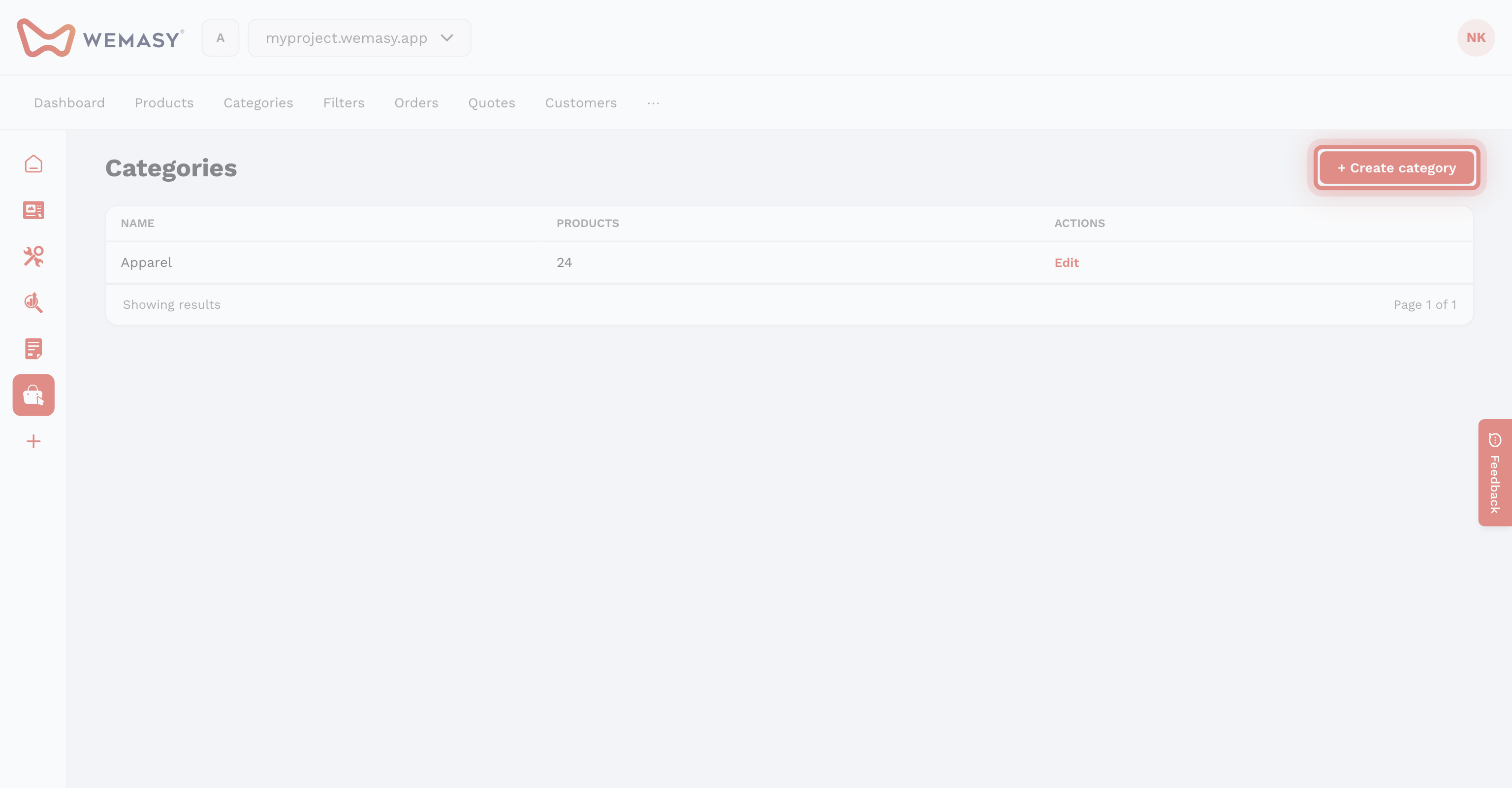
- Otwórz Sklep internetowy i kliknij Kategorie.
- Kliknij Utwórz kategorię.
- Wpisz Tytuł.
- Sprawdź URL.
- Włącz Status.
- Kliknij Utwórz.
Przypisz produkty do kategorii
- Otwórz Produkty i edytuj produkt.
- Otwórz kartę Kategorie.
- Wybierz jedną lub więcej kategorii.
- Kliknij Zaktualizuj.
Produkt może być w kilku kategoriach. Zobacz Dodawanie produktów.
Ustawienia kategorii
- Układ: pokaż kategorię jako Produkty, Produkty z filtrem, Podkategorie na pełną szerokość lub Podkategorie z panelem bocznym.
- Kolejność sortowania produktów: na przykład Cena (od najniższej) lub Data utworzenia (od najnowszych). Zostaw Domyślnie (ustawienie globalne), aby stosować domyślne ustawienie sklepu.
- Podkategorie: kliknij Dodaj podkategorię, aby pokazać wewnątrz tej kategorii inne kategorie.
- Obrazy: Obraz główny używany na kartach kategorii.
- Informacje: krótki opis i opis strony kategorii.
- SEO: tytuł meta, opis meta, kanoniczny adres URL, Bez indeksowania i obraz meta.
- Zaawansowane: Wyłącz stronę, gdy nie chcesz strony kategorii, na przykład gdy kategoria tylko zasila menu.
Wybierz Produkty z filtrem, aby pokazać elementy filtrowania obok produktów. Zobacz Filtry produktów i wyszukiwanie.
Zmień adres URL kategorii
Gdy zmieniasz URL istniejącej kategorii, zaznacz Przekieruj stary URL na nowy URL, aby stare linki nadal działały.
Pokaż kategorie na stronie
Dodaj element Kategorie produktów na dowolną stronę, aby pokazać karty kategorii prowadzące do stron kategorii.
Wskazówka: kliknij Eksportuj na liście Kategorii, aby pobrać wszystkie kategorie, na przykład przed dużymi porządkami.