

Biblioteka szablonów to miejsce, w którym znajdziesz gotowe sekcje do swoich stron. Otwiera się w dużym oknie o tytule Dodaj sekcję, a każdy podgląd jest wyświetlany w Twoim własnym projekcie, więc widzisz dokładnie, jak sekcja będzie wyglądać na Twojej stronie.
Otwórz bibliotekę
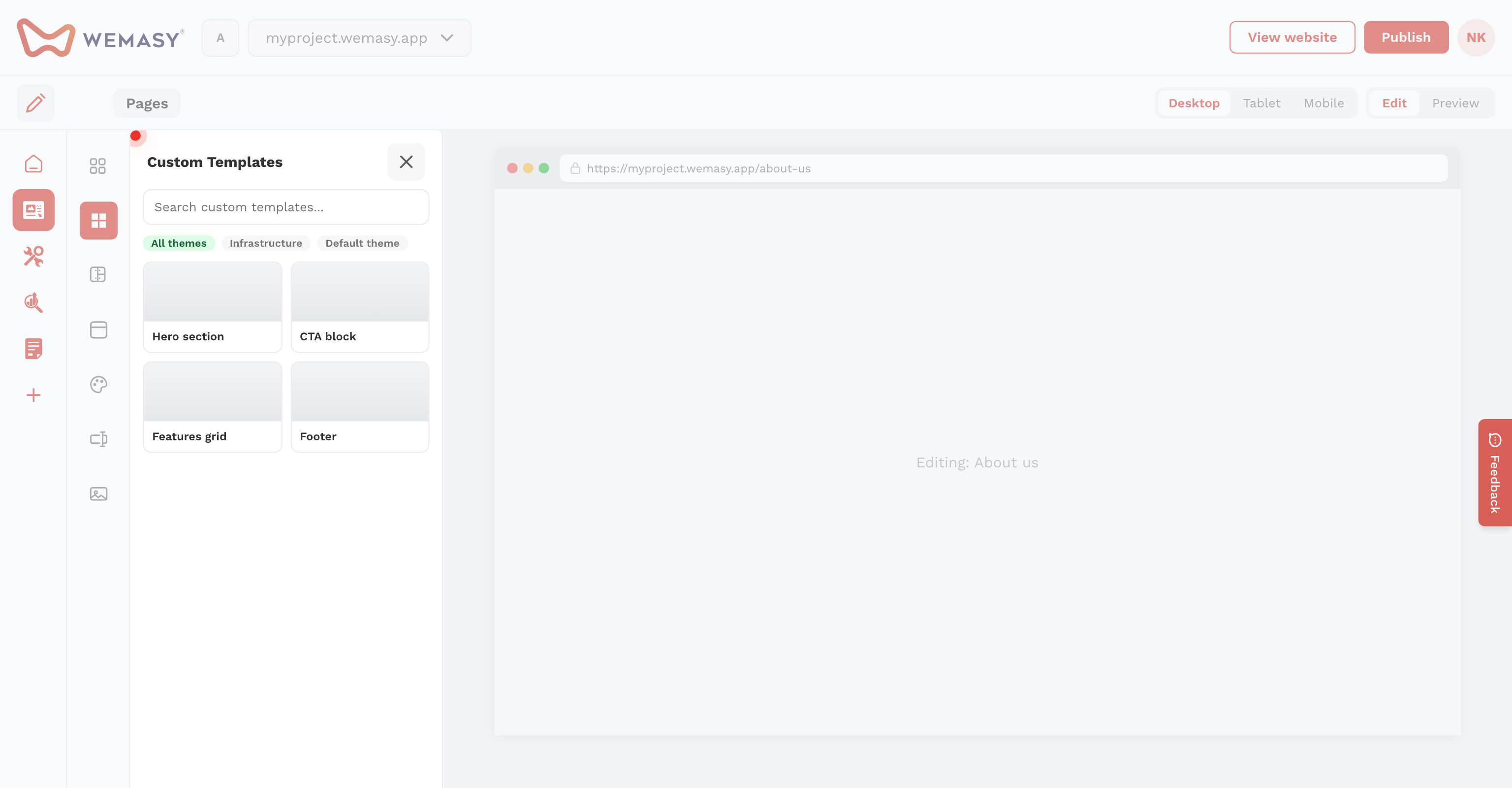
- Kliknij czerwony plus między dwiema sekcjami na obszarze roboczym.
- Albo otwórz Elementy na lewym pasku bocznym i kliknij Szablony na górze listy.
Filtruj według źródła
Użyj Pokaż, aby wybrać, skąd pochodzą sekcje. Pojawiają się tylko źródła, które mają sekcje.
- Wszystko: wszystkie sekcje razem.
- Szablony: standardowe sekcje WEMASY.
- Zapisane przeze mnie: szablony zapisane w tym projekcie, na przykład przez Zamień na szablon.
- Twój motyw: sekcje z zainstalowanego motywu. Gdy zainstalowany jest jeden motyw, zamiast tego pokazywana jest jego nazwa.
- Podstawowe bloki: proste bloki na start.
Filtruj według kategorii i wyszukuj
- Wybierz Kategorię, na przykład nagłówki, wezwanie do działania albo formularze, albo zostaw Wszystkie kategorie.
- Wpisz w polu Szukaj sekcji..., aby znaleźć sekcję po nazwie.
- Jeśli widzisz Jeszcze nic tu nie ma, spróbuj innej kategorii albo wyczyść wyszukiwanie.
Całe strony i więcej opcji
- Całe strony pokazuje kompletne projekty stron, których możesz użyć jako punktu wyjścia.
- Więcej opcji zawiera Użyj szablonu wielokrotnego użytku, aby powiązać istniejący szablon wielokrotnego użytku, oraz Utwórz szablon, aby dodać własny blok kodu, który możesz swobodnie edytować.
Powiązana czy kopia
Każda sekcja w bibliotece ma przełącznik powiązania. Jego podpowiedź mówi Kopia: zmiany dotyczą tylko tej strony albo Powiązana: zmiany dotyczą wszędzie, gdzie ta sekcja jest użyta. Wybierz przed dodaniem sekcji. Więcej w Wstawianie szablonów do obszaru roboczego.
Każdy podgląd używa Twoich własnych kolorów, czcionek i stylów przycisków. Jeśli podgląd wygląda dziwnie, najpierw sprawdź ustawienia w Personalizacji.
Wskazówka: zainstaluj motyw, aby dodać do biblioteki znacznie więcej sekcji. Zobacz Katalog motywów.