

Publikowanie wystawia Twoją stronę online, aby odwiedzający mogli ją zobaczyć. W WEMASY edytujesz stronę w panelu i klikasz Opublikuj, gdy jesteś gotowy. Ekran publikacji pokazuje adres, pod którym trafi Twoja strona, i jeden przycisk. WEMASY buduje wtedy stronę i wystawia nową kompilację online. Twoja strona na żywo pozostaje taka, jaka jest, dopóki nowa kompilacja nie zakończy się bez błędów.
Przed pierwszą publikacją
- Utwórz co najmniej jedną stronę. Witryny bez stron nie można opublikować.
- Twój darmowy adres działa bez zweryfikowanego adresu e-mail. Aby opublikować stronę na własnej domenie, najpierw zweryfikuj swój adres e-mail.
- Kliknij Zobacz stronę w prawym górnym rogu, aby sprawdzić swoje strony, zanim pójdą na żywo.
Opublikuj stronę po raz pierwszy
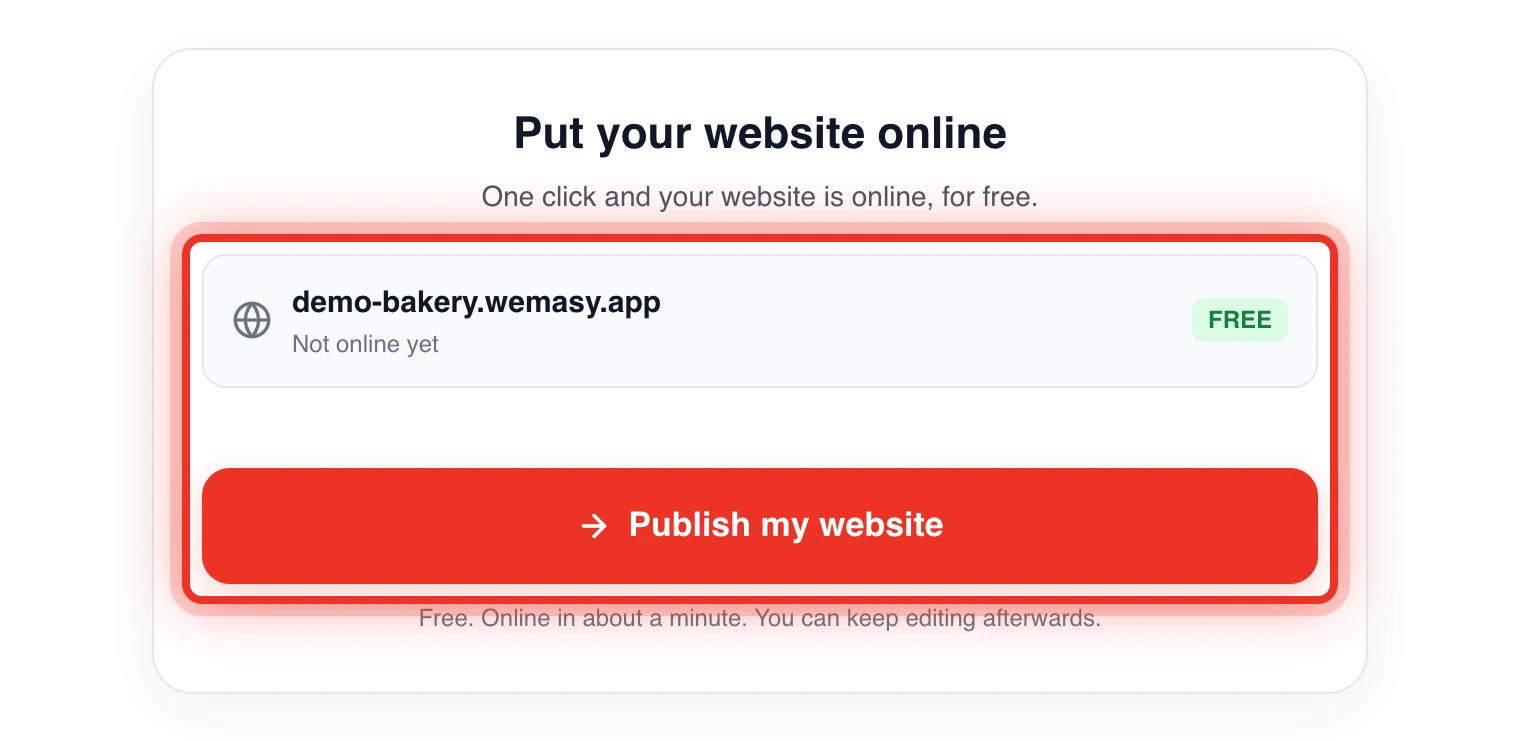
- Kliknij Opublikuj w prawym górnym rogu panelu. Otworzy się ekran Wystaw swoją stronę online.
- Sprawdź adres. Nowa strona trafia pod darmowy adres *.wemasy.app z plakietką DARMOWY. Do czasu pierwszej publikacji widzisz Jeszcze nie online.
- Jeśli WEMASY zapyta o Twój darmowy adres, wpisz nazwę, jaką chcesz mieć przed .wemasy.app.
- Jeśli widzisz Najpierw zrób ją swoją, dodaj co najmniej jedno z: Nazwa firmy, Numer telefonu lub Logo. WEMASY zapisuje te dane na Twojej stronie.
- Kliknij Opublikuj moją stronę.
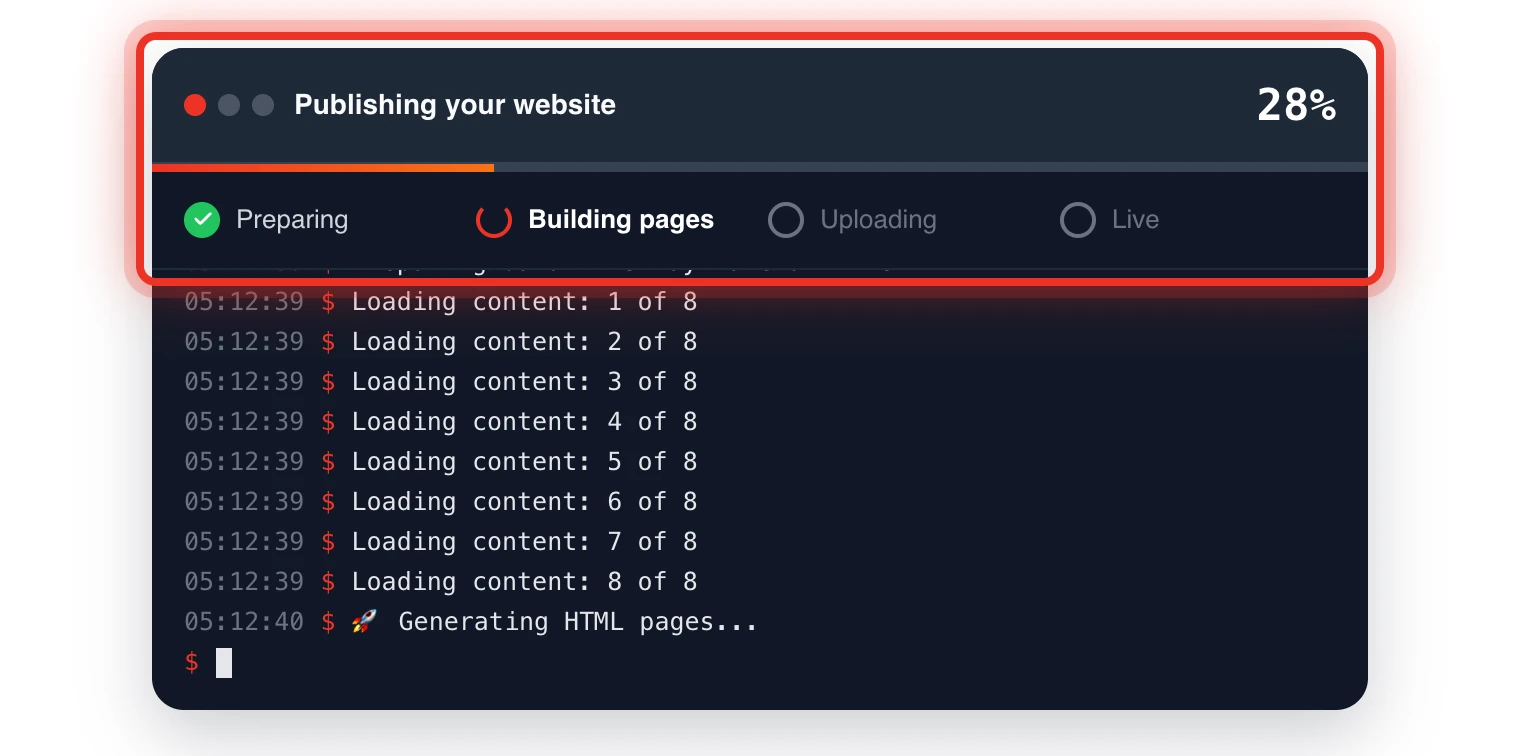
Gdy WEMASY publikuje, widzisz kroki Przygotowanie, Budowanie stron, Przesyłanie i Na żywo, procent oraz dziennik kompilacji. Zwykle trwa to około minuty. Potem możesz dalej edytować.
Twoja strona jest na żywo
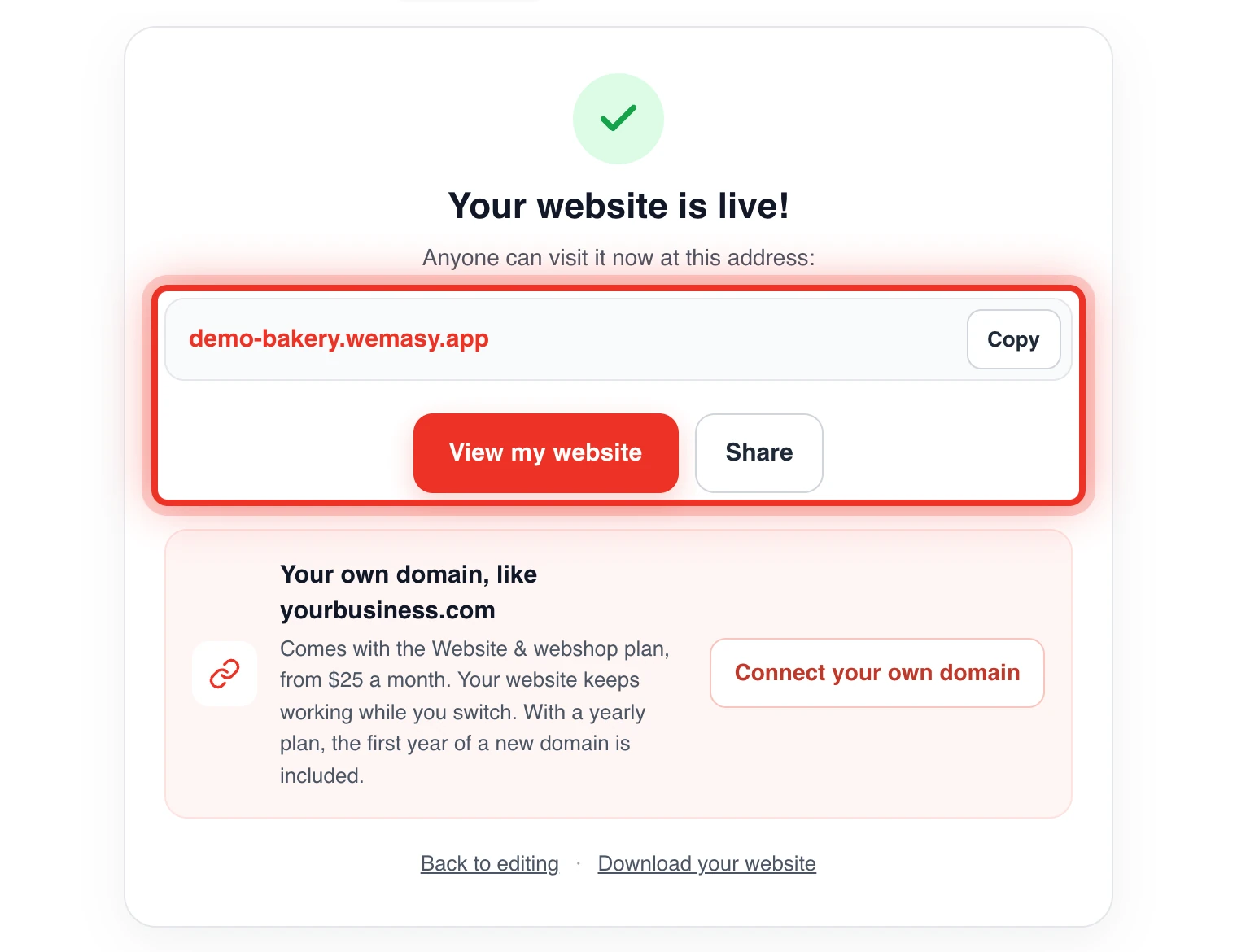
Gdy kompilacja się skończy, widzisz Twoja strona jest na żywo! wraz ze swoim adresem.
- Kopiuj: kopiuje adres, abyś mógł wkleić go gdziekolwiek.
- Udostępnij: otwiera opcje udostępniania na telefonie albo kopiuje link na komputerze.
- Zobacz moją stronę: otwiera stronę na żywo.
- Połącz własną domenę lub Zdobądź własną domenę: uruchamia kroki dla adresu takiego jak twojafirma.pl. Własna domena wymaga płatnego pakietu. Zobacz Publikowanie na własnej domenie.
- Wróć do edycji zabiera Cię z powrotem do edytora. Pobierz swoją stronę pobiera kompilację jako jeden plik archiwum.
Po Twojej pierwszej publikacji ten ekran ma też WhatsApp i Kod QR, aby udostępnić adres, oraz Dalej: pomóż ludziom Cię znaleźć z pierwszymi krokami do pozyskania odwiedzających.
Opublikuj swoje zmiany
Odwiedzający widzą zmiany dopiero po ponownej publikacji. Po pierwszej publikacji przycisk Opublikuj w prawym górnym rogu otwiera krótkie potwierdzenie: kliknij Potwierdź wdrożenie. Zobacz Szybkie wdrożenie i podgląd strony.
Ekran publikacji możesz też otworzyć ikoną koła zębatego obok przycisku Opublikuj. Teraz widzisz Opublikuj swoje zmiany oraz Ostatnio opublikowano z datą. Kliknij Opublikuj zmiany.
Gdy Twoja strona jest na żywo, ekran publikacji ma też zakładkę Wersje z każdą kompilacją oraz zakładkę Auto-publikacja, aby publikować według harmonogramu. Zobacz Auto-publikacja i wersje wdrożeń.
Ostrzeżenia i błędy
- Część Twojej strony jest ukryta przed wyszukiwarkami: więcej niż co piąta strona ma ustawione noindex. Te strony nie trafiają do wyników wyszukiwania ani do mapy witryny. Ostrzeżenie nigdy nie zatrzymuje publikacji. Sprawdź ustawienia SEO tych stron, jeśli mają być znajdowane. Zobacz Ustawienia strony i SEO.
- Nie udało się opublikować Twojej strony: nic się nie zmieniło na Twojej stronie na żywo. Kliknij Spróbuj ponownie. Kliknij Pokaż szczegóły, aby zobaczyć dziennik kompilacji. Jeśli nadal się nie udaje, skontaktuj się z pomocą.
Najczęstsze pytania
Co dzieje się z moją stroną na żywo, jeśli publikacja się nie uda?
Nic. Nowa kompilacja zastępuje Twoją stronę na żywo tylko wtedy, gdy zakończy się bez błędów. Odwiedzający nadal widzą poprzednią wersję.
Gdzie podziały się opcje Statyczny i Tylko podgląd kompilacji?
Ekran publikacji nie pyta, jak publikować. Klikasz tylko jeden przycisk. Na niektórych stronach krótkie potwierdzenie, które otwiera się z przycisku Opublikuj, pokazuje Jak opublikować z opcjami Statyczny, Renderowanie dynamiczne i Tylko podgląd kompilacji. Zobacz Szybkie wdrożenie i podgląd strony.
Czy mogę pobrać swoją stronę?
Tak, gdy została już opublikowana. Kliknij Pobierz swoją stronę na ekranie, który widzisz po publikacji. Albo otwórz zakładkę Wersje na ekranie publikacji i kliknij Pobierz ZIP na górze albo ikonę pobierania jednej kompilacji. Pobrany plik zawsze zawiera Twoje obrazy.