

Ustawienia konwersji mówią WEMASY, co na Twojej stronie jest celem, na przykład dotarcie na stronę z podziękowaniem albo kliknięcie przycisku. Przyciskiem Przelicz konwersje ponownie stosujesz cele do wizyt, które już się odbyły, więc cel dodany dziś liczy też wizyty z zeszłego miesiąca.
Otwórz Ustawienia konwersji
- Otwórz Analitykę i statystyki.
- Otwórz menu z trzema kropkami na końcu menu.
- Wybierz Ustawienia konwersji.
Strona Ustawienia konwersji wymienia Twoje cele z ich Etykietą, Zdarzeniem, Wartościami i opcjami dopasowania.
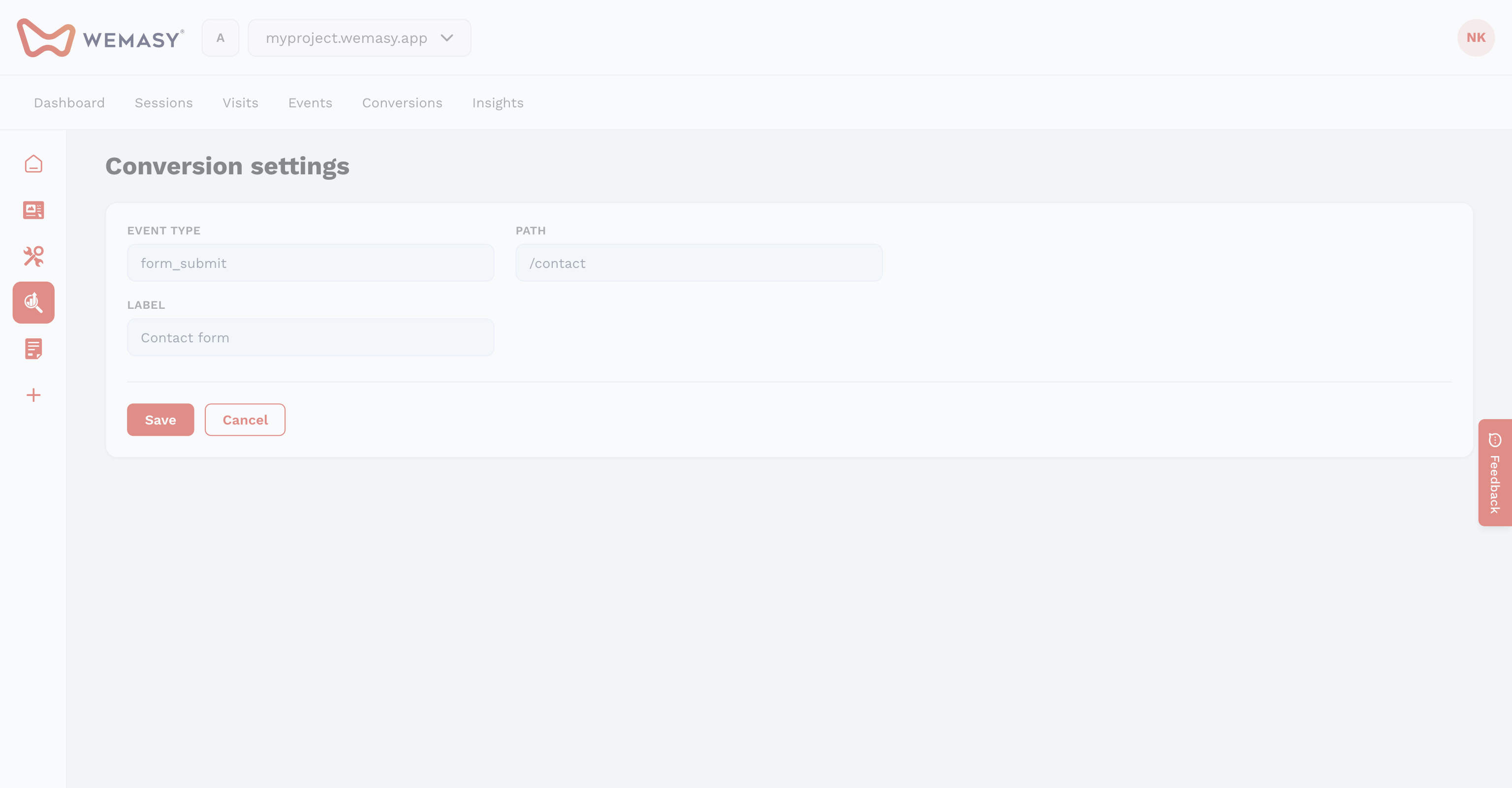
Dodaj cel
- Kliknij Dodaj.
- Wpisz Etykietę, na przykład „Wysłano formularz kontaktowy”.
- Wybierz Zdarzenie: Bieżący URL, Kliknięcie lub Znacznik HTML.
- Wypełnij wartości dla tego typu zdarzenia (zobacz niżej).
- Włącz Unikalne w sesji, jeśli cel ma się liczyć tylko raz na wizytę.
- Kliknij Zapisz.
Trzy typy zdarzeń
Bieżący URL
Cel liczy się, gdy odwiedzający otworzy stronę. W sekcji Wartości (wpisz ścieżkę bez nazwy domeny) wpisz ścieżkę i naciśnij Enter, na przykład /thank-you. Możesz dodać więcej niż jedną ścieżkę. Możesz używać wzorców:
/thank-youpasuje tylko do tej strony. Ukośnik na końcu nie ma znaczenia./blog/*/commentspasuje do dowolnego pojedynczego segmentu w miejscu*./products/:idpasuje do dowolnej wartości w miejscu:id./support/(chat|faq)pasuje do jednej z wymienionych opcji./pricing?plan=propasuje do strony z tym parametrem zapytania. Inne parametry są dozwolone.
Włącz Dokładne dopasowanie tylko dla zwykłej ścieżki bez znaków wzorca. Przy *, :, ? lub nawiasach zostaw tę opcję wyłączoną.
Kliknięcie
Cel liczy się, gdy odwiedzający coś kliknie. W sekcji Wartości (opcjonalne) wpisz tekst z przycisku lub linku, na przykład „Zadzwoń do nas”. Dopasowanie nie rozróżnia wielkich i małych liter. Zostaw puste, aby liczyć każde kliknięcie.
Znacznik HTML
Cel liczy się, gdy odwiedzający kliknie określony typ elementu. Wybierz Znacznik HTML (DIV, P, SPAN, A lub BUTTON), a potem wpisz tekst zawarty w elemencie w polu Wartości.
Edytuj lub usuń cel
Na liście celów kliknij Edytuj, aby zmienić cel, albo Usuń, aby go usunąć. Zmiany dotyczą nowych wizyt. Przelicz konwersje ponownie, aby zastosować je do wcześniejszych wizyt.
Przelicz konwersje ponownie
- Kliknij Konwersje w menu.
- Kliknij Przelicz konwersje ponownie.
- Wybierz Zakres dat.
- Wybierz, czy Usunąć poprzednie konwersje. Ta opcja jest domyślnie włączona, więc stare dopasowania ze zmienionych celów są usuwane.
- Wybierz, czy Usunąć konwersje ręczne, czyli konwersje oznaczone ręcznie. Ta opcja jest domyślnie wyłączona.
- Kliknij Potwierdź.
Gdy skończy, zobaczysz Konwersje przeliczone. Przeliczanie możesz też uruchomić w Ustawieniach projektu na karcie Analityka.
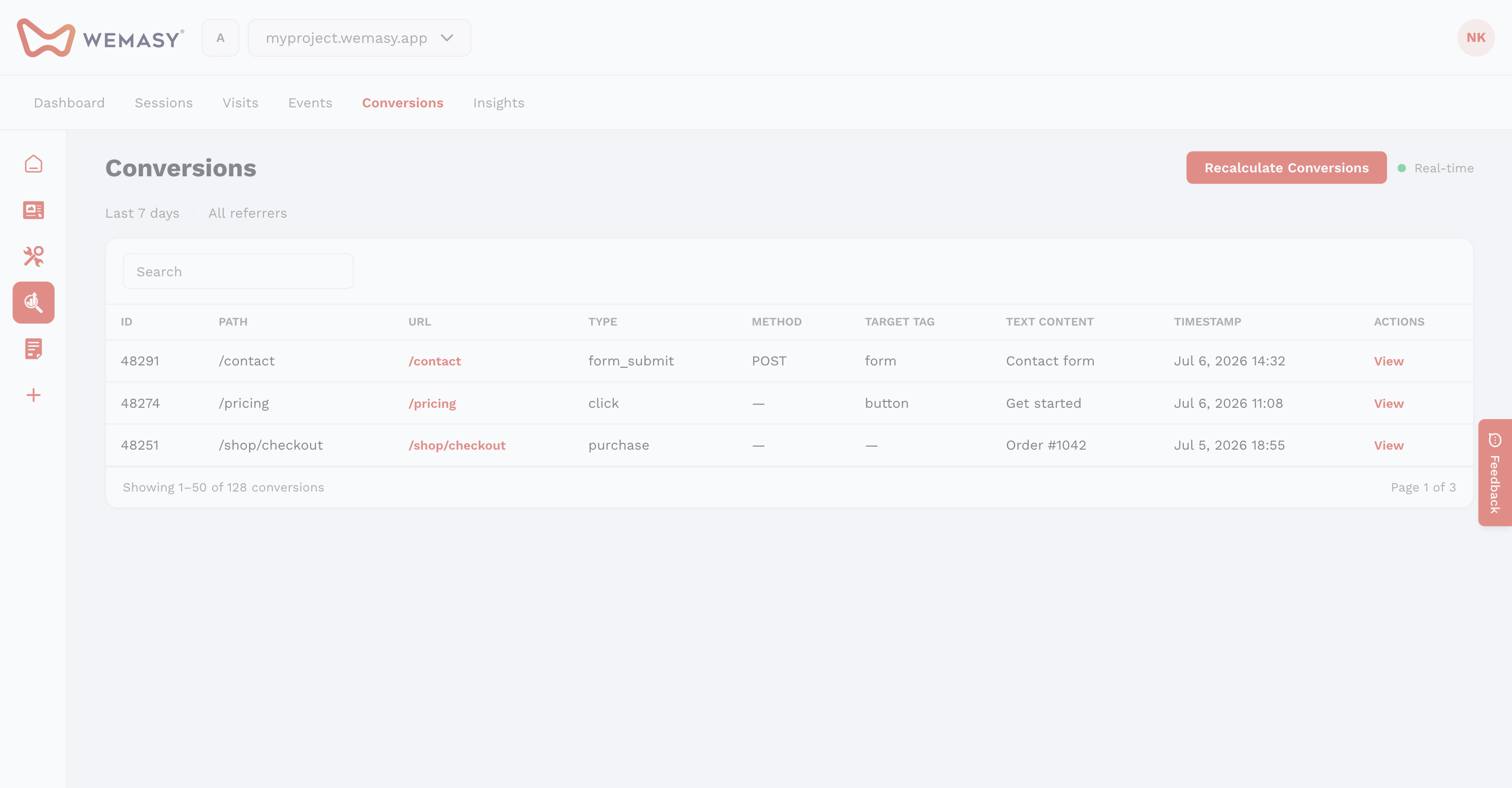
Wskazówka: przetestuj nowy cel najpierw na własnej stronie. Wykonaj działanie, a potem poszukaj go na stronie Konwersje. Jak konwersje pojawiają się w raportach, przeczytasz w artykule Konwersje i cele, a swoje cele możesz użyć jako kroków w analizie lejka.
Najczęściej zadawane pytania
Mój cel URL nie pasuje. Co sprawdzić?
Wpisz ścieżkę bez domeny. Wyłącz Dokładne dopasowanie, gdy używasz wzorca. Przy wzorcach * i :name liczba segmentów musi być taka sama, więc /blog/* nie pasuje do /blog/2026/post.
Co robi Unikalne w sesji?
Przy włączonym Unikalne w sesji cel liczy się raz na wizytę, nawet jeśli odwiedzający osiągnie go kilka razy. Zostaw wyłączone, gdy każde powtórzenie ma się liczyć, na przykład każdy produkt dodany do koszyka.
Czy przeliczanie zmienia moje wizyty?
Nie. Odbudowuje tylko konwersje dla zakresu dat na podstawie zapisanych danych o wizytach. Twoje sesje i nagrania pozostają bez zmian.