

Jeśli twój sklep internetowy ma dużo produktów, nie musisz dodawać ich po jednym. Importer w WEMASY wczytuje je z pliku lub z linku za jednym razem. Kolumny dopasowujesz sam, sprawdzasz wynik i możesz zaktualizować produkty, które już masz. Jeśli coś pójdzie nie tak, możesz cofnąć import. W tym artykule wyjaśniamy, jak to działa.
Co potrafi importer
- Import produktów z pliku lub z linku. Użyj pliku z produktami albo linku do tego pliku.
- Samodzielne dopasowanie kolumn. Wybierasz, która kolumna pliku to nazwa, cena, opis i tak dalej, więc plik nie musi mieć stałego formatu.
- Kontrola przed importem. Tabela pokazuje, które wiersze są nowe, a które się nie udają, więc możesz je poprawić wcześniej.
- Aktualizacja produktów, które już masz. Produkty są rozpoznawane po nazwie albo po SKU / kodzie kreskowym, więc możesz zmieniać istniejące produkty zamiast dodawać duplikaty.
- Cofnięcie importu. Jeśli wynik nie jest taki, jak chciałeś, możesz go cofnąć.
- Powtarzanie z linku. Dla kanału produktowego lub cennika, który się zmienia, importer może ruszać sam od linku, według harmonogramu.
Zaimportuj swoje produkty krok po kroku
Importer ma cztery ekrany: Źródło, Dopasuj kolumny, Sprawdź oraz Importuj i zaplanuj.
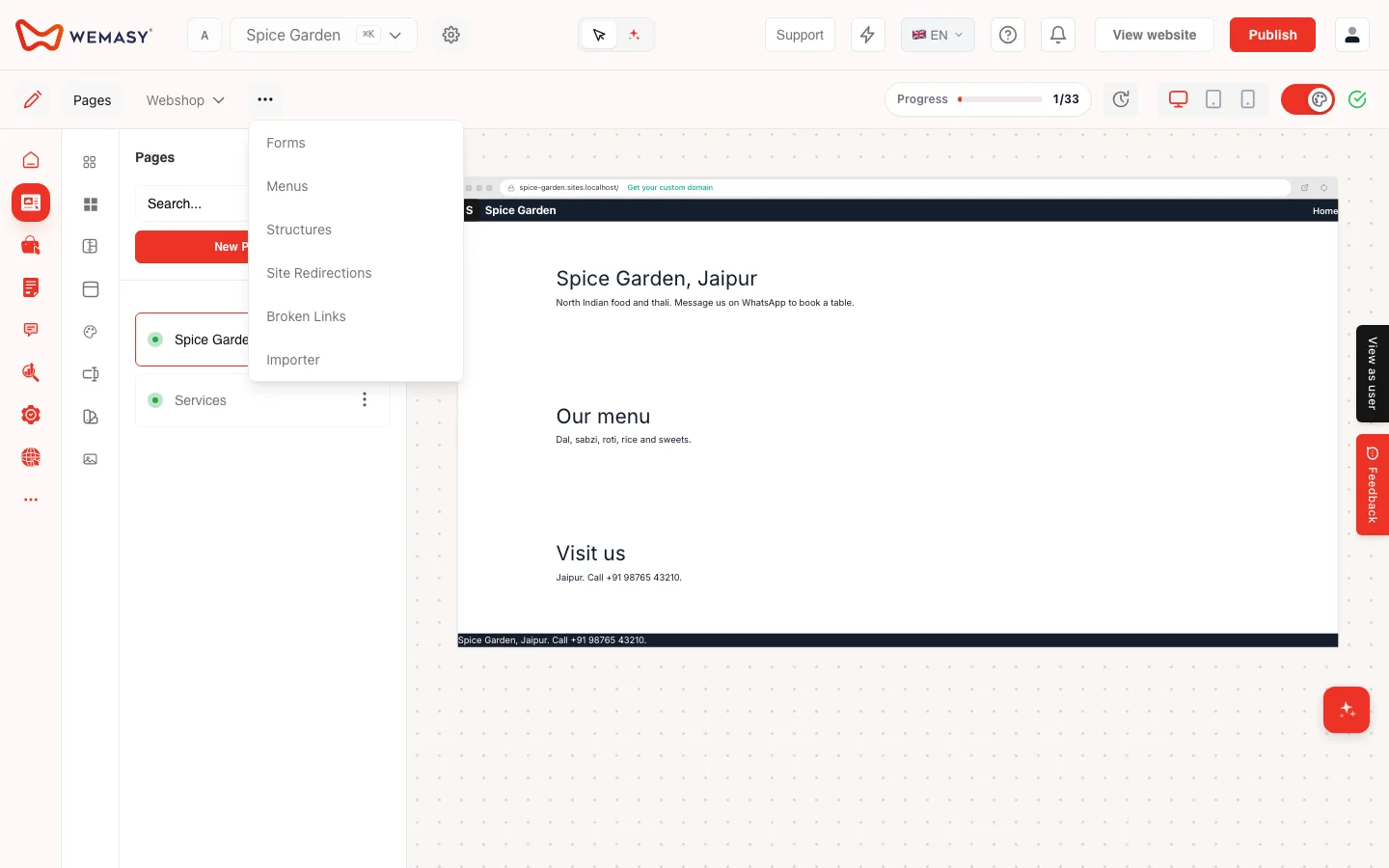
Otwórz importer. W swoim Sklepie internetowym wejdź w Produkty i wybierz Importuj. Importer znajdziesz też w menu „...” kreatora stron, obok pozycji Formularze, Menu, Struktury, Przekierowania strony i Uszkodzone linki.
- Źródło. Wybierz swój plik albo wklej link do pliku.
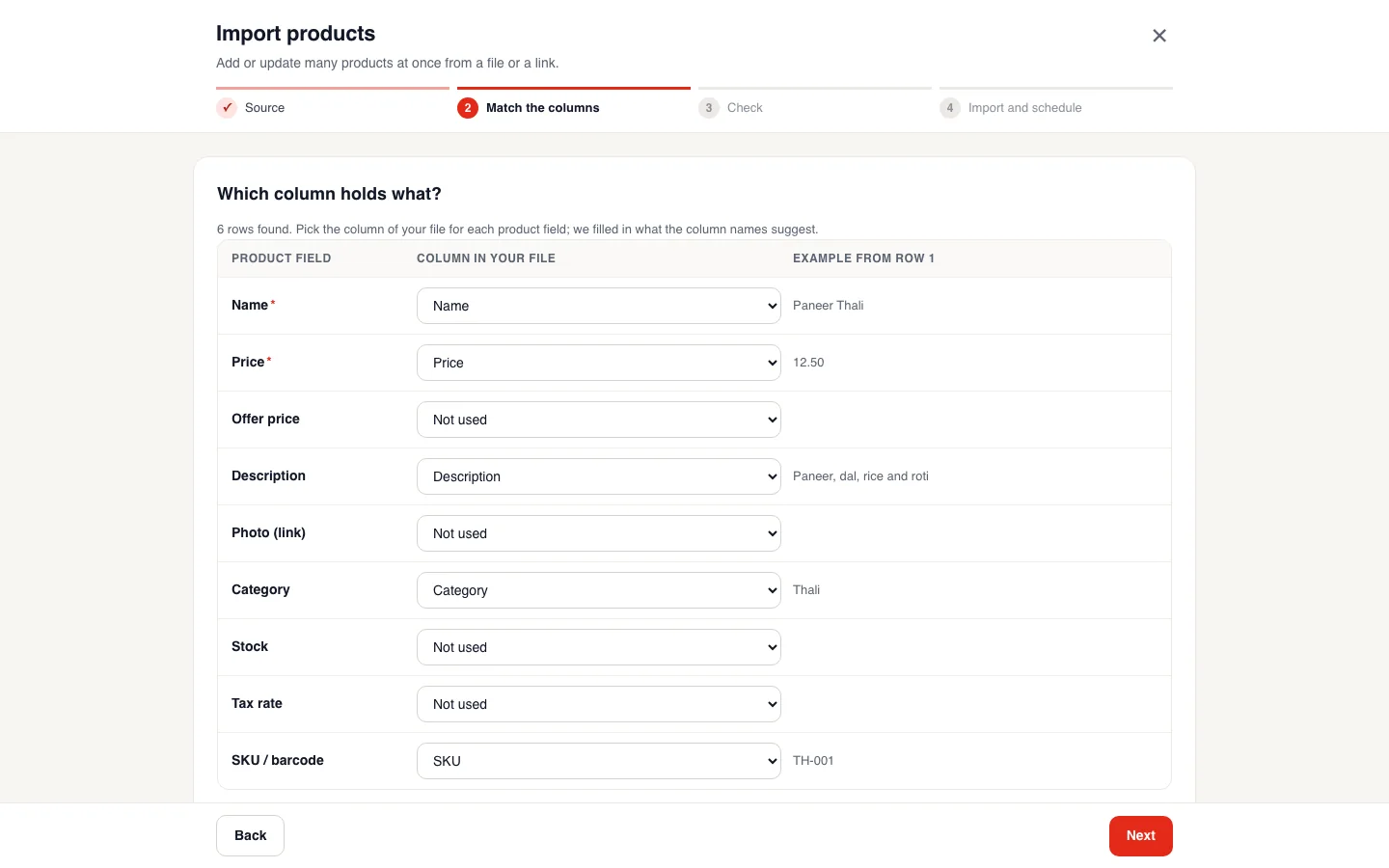
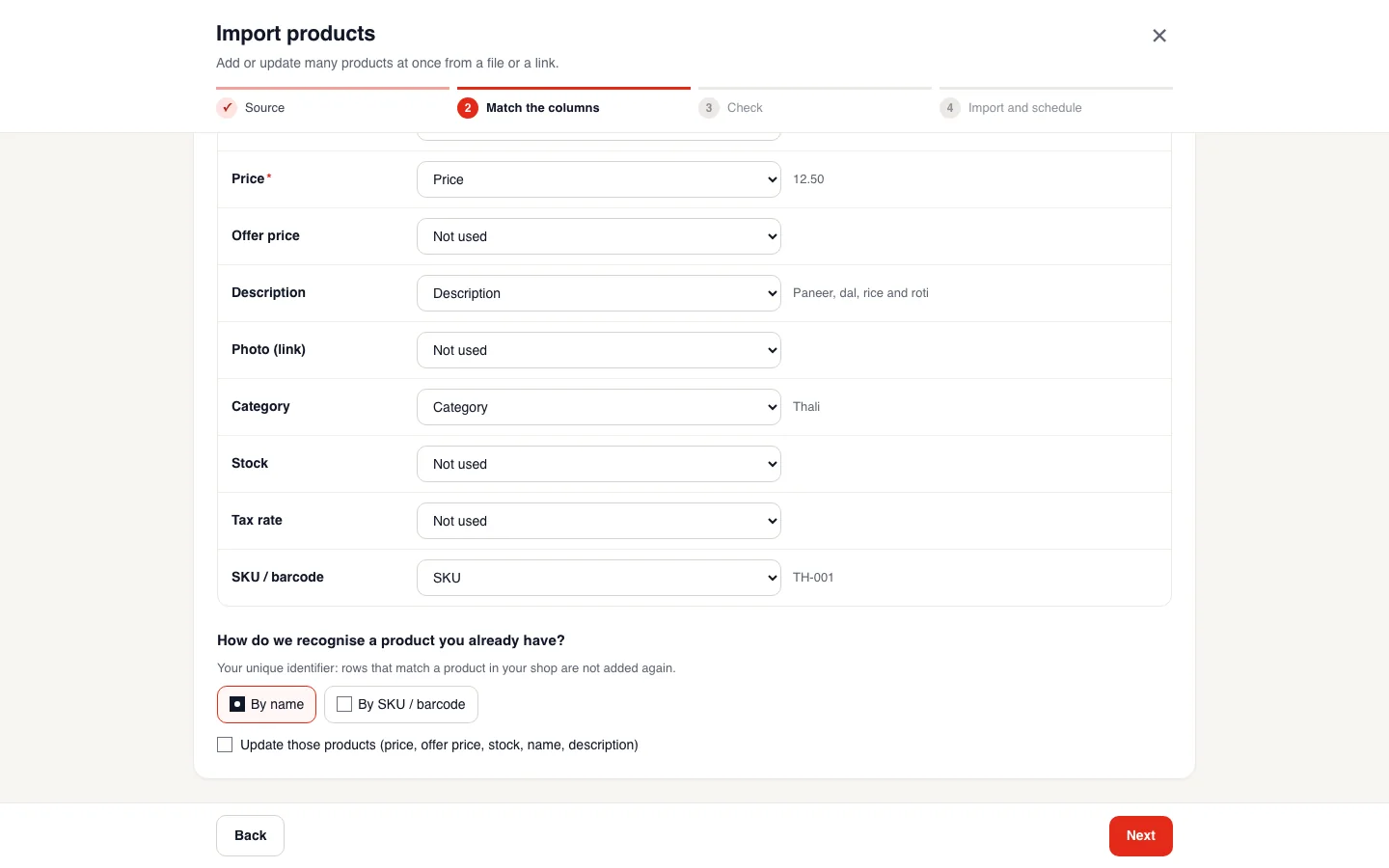
- Dopasuj kolumny. Wybierz, która kolumna zawiera nazwę, cenę, opis i pozostałe dane. Potem wybierz, jak WEMASY rozpoznaje produkt, który już masz: po nazwie albo po SKU / kodzie kreskowym. Zaznacz „Aktualizuj te produkty”, jeśli chcesz zmienić cenę, cenę promocyjną, stan magazynowy, nazwę i opis produktów, które już masz, zamiast dodawać je dwa razy.
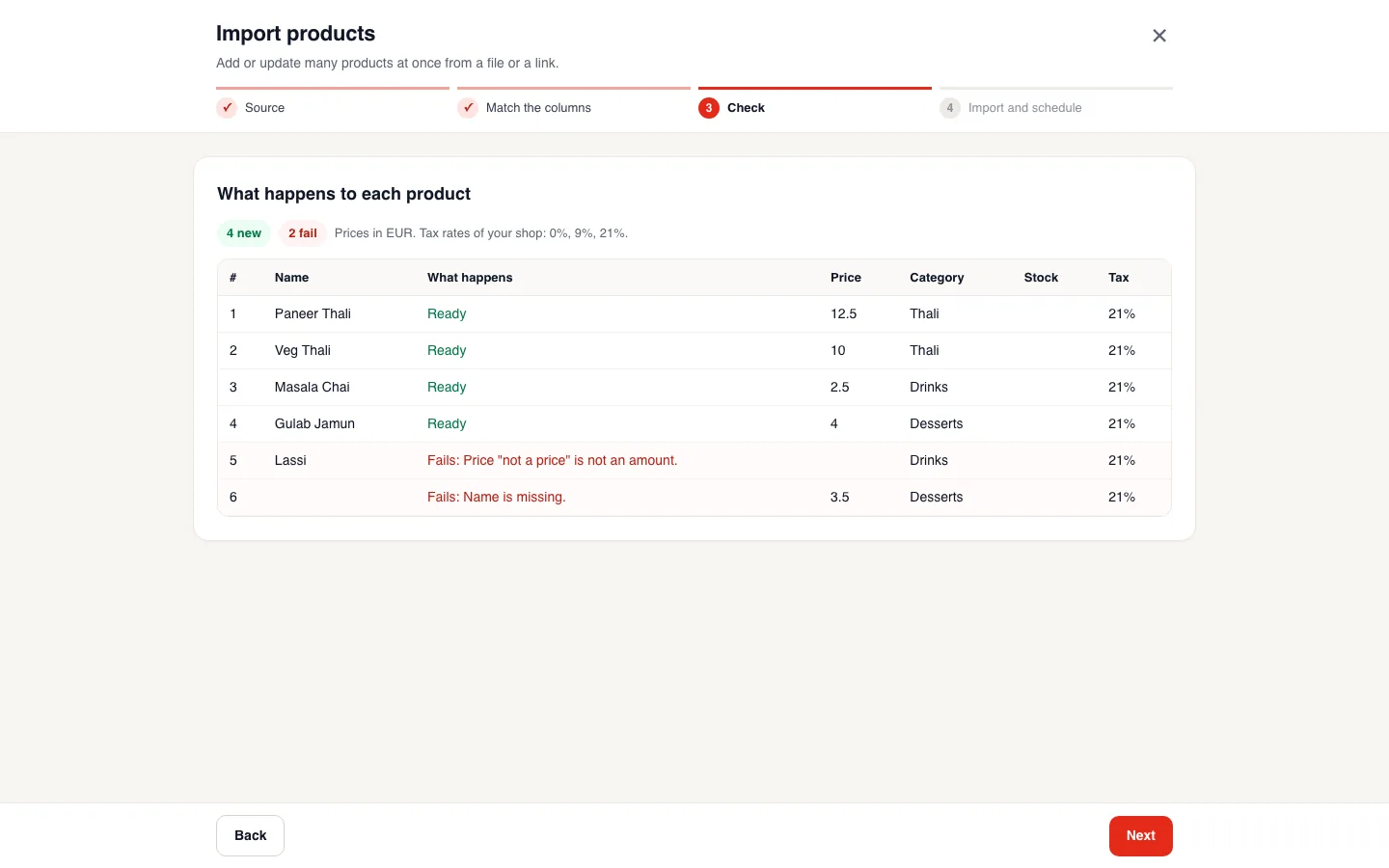
- Sprawdź. Tabela pokazuje, które wiersze są nowe, a które się nie udają, razem z powodem, na przykład cena, która nie jest kwotą. Popraw niedziałające wiersze w swoim pliku i spróbuj jeszcze raz.
- Importuj i zaplanuj. Uruchom import i zobacz wynik w swoim sklepie internetowym. Jeśli używasz linku, możesz też zaplanować import, żeby ruszał ponownie.
Aktualizuj zamiast dodawać dwa razy
Jeśli importujesz te same produkty jeszcze raz, na przykład z nowymi cenami, zaznacz „Aktualizuj te produkty” w kroku 2 i wybierz, jak je rozpoznawać: po nazwie albo po SKU / kodzie kreskowym. Importer zmieni wtedy produkt, który już masz, i nie utworzy drugiego. Dzięki temu twój sklep internetowy nie ma duplikatów.
Gdy coś poszło nie tak
Cofnij import, popraw plik i zaimportuj jeszcze raz. Ponieważ importer najpierw sprawdza wiersze, większość problemów widać, zanim cokolwiek zostanie dodane.
Czat AI i importer
Możesz też poprosić czat AI o dodanie produktów. Czat dodaje produkty, ale nie aktualizuje tych, które już masz. Do aktualizacji wielu produktów użyj importera. Zobacz Co potrafi czat AI.
Najczęstsze pytania
Czy mogę importować produkty z linku zamiast z pliku?
Tak. Importer może wczytać twoje produkty z linku i może ruszać od tego linku według harmonogramu, na przykład dla kanału produktowego lub cennika.
Czy moje kolumny muszą być w specjalnej kolejności?
Nie. Kolumny dopasowujesz sam.
Czy tworzy duplikaty produktów, które już mam?
Nie, jeśli zaznaczysz „Aktualizuj te produkty”. Produkty są rozpoznawane po nazwie albo po SKU / kodzie kreskowym.
Czy mogę cofnąć import?
Tak. Importer ma przycisk do cofnięcia importu.
Czy czat AI może zbiorczo aktualizować moje produkty?
Czat AI dodaje produkty. Do aktualizacji wielu istniejących produktów naraz użyj importera.