

Produkty to to, co sprzedajesz w Sklepie internetowym WEMASY. Każdy produkt ma cenę, obrazy, teksty i ustawienia, które decydują, czy klienci mogą kupić go od razu, poprosić o wycenę albo przejść pod zewnętrzny link.
Gdzie to znaleźć
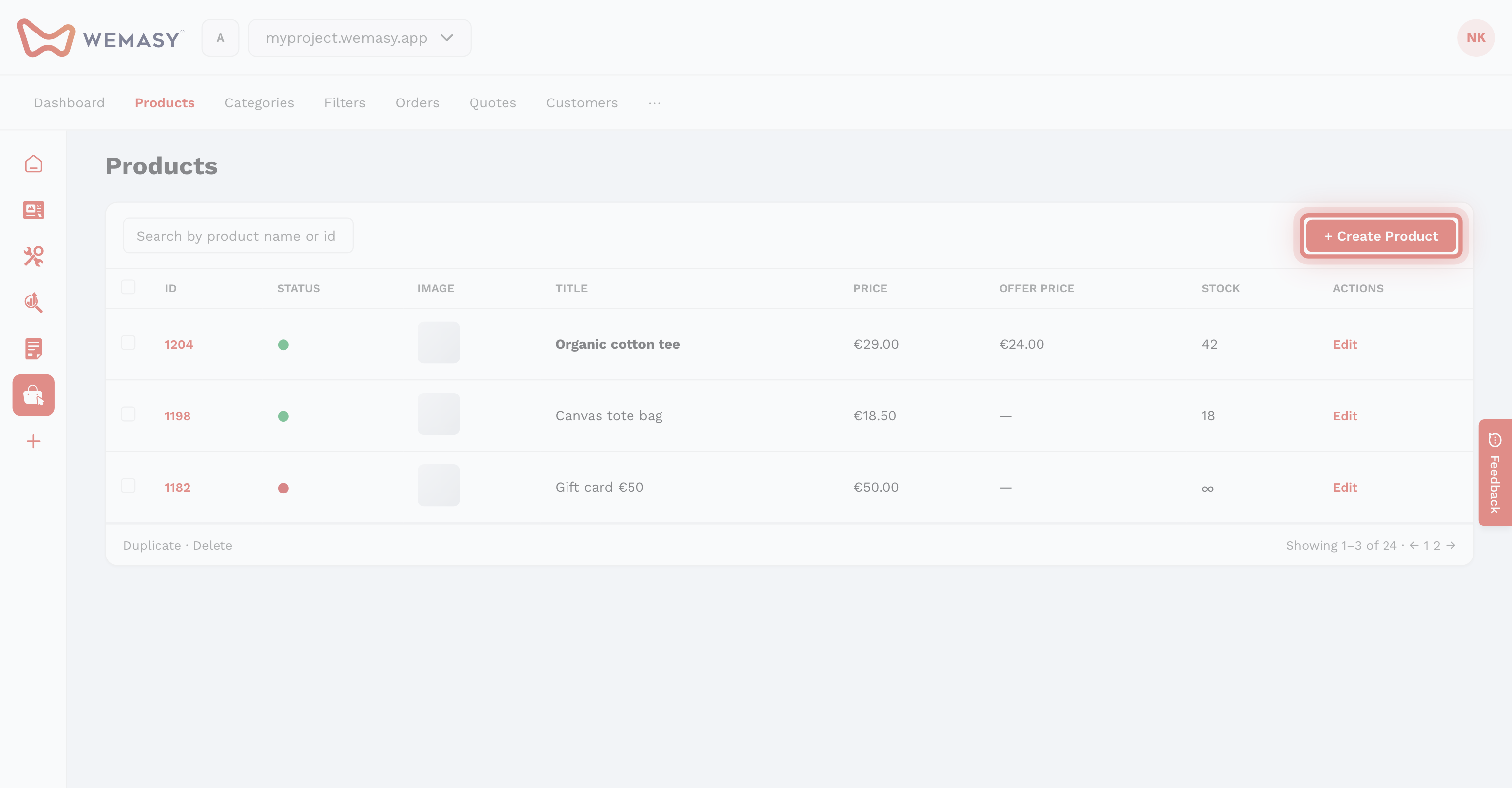
Otwórz Sklep internetowy i kliknij Produkty w górnym menu. Szukaj po nazwie lub ID, zaznacz produkty, aby je zduplikować lub usunąć, albo kliknij Eksportuj, aby pobrać listę.
Utwórz produkt
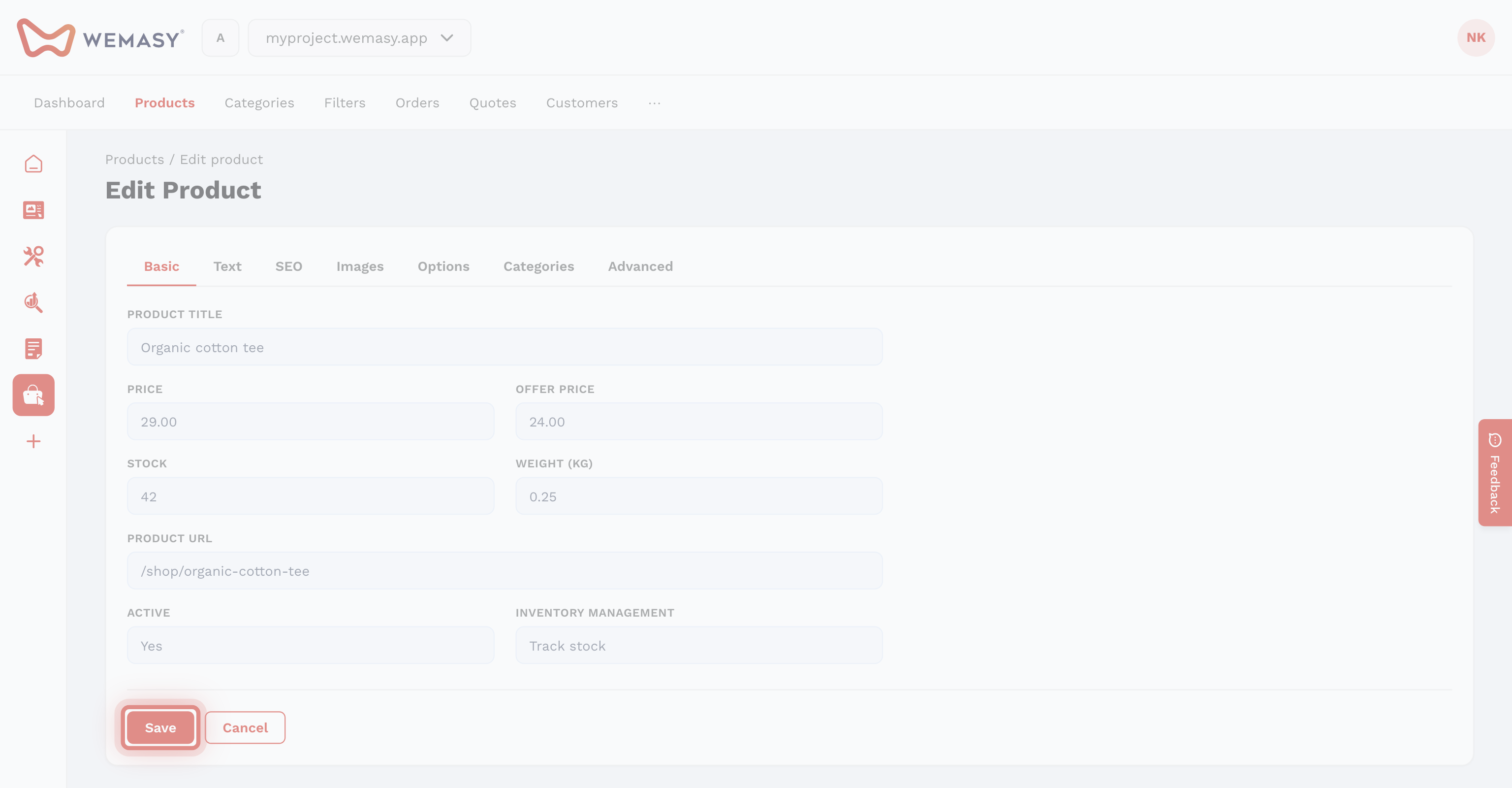
- Kliknij Utwórz produkt.
- Wpisz Tytuł.
- Sprawdź URL.
- Wpisz Cenę jako 0.00.
- Wpisz Cenę promocyjną, jeśli produkt jest w promocji.
- Zaznacz Do sprzedaży, aby klienci mogli dodać go do koszyka i zapłacić.
- Zaznacz Aktywny.
- Kliknij Utwórz.
To, czy ceny wpisujesz z VAT, czy bez, zależy od Twoich ustawień podatków. Zobacz Ustawienia wysyłki i podatków.
Jak klienci dostają produkt
- Do sprzedaży: klienci kupują go przez koszyk i zamówienie.
- Oferty: klienci wysyłają zapytanie o wycenę zamiast płacić. Zapytania pojawiają się w sekcji Wyceny. Zobacz Zamówienia, realizacja i wyceny.
- Afiliacyjny: produkt prowadzi do zewnętrznego sklepu. Wpisz link w polu Link afiliacyjny na karcie Zaawansowane.
- Produkt cyfrowy: produkt nie jest wysyłany. Zobacz Produkty cyfrowe i pliki do pobrania.
Karty produktu
- Podstawowe: Numer sortowania, Zarządzanie stanem i Stan, Waga, Stawka VAT i EAN.
- Tekst: Opis wstępny, Krótki opis, Opis, Właściwości i Inne informacje.
- SEO: tytuł meta, opis meta, kanoniczny adres URL i Bez indeksowania.
- Obrazy: Obraz główny i Pozostałe obrazy.
- Pliki: prywatne pliki, które kupujący pobierają po zapłacie.
- Opcje: wybory, takie jak rozmiar lub kolor, z własnymi cenami. Zobacz Opcje produktu i wyliczanie cen.
- Filtry: wartości filtrów używane na stronach kategorii.
- Kategorie: kategorie, w których pojawia się produkt.
- Zaawansowane: ukryj cenę, dodaj Tekst przy cenie, taki jak „Od”, Wyłącz stronę produktu, Wyłącz wpis w feedzie, Sprzedawany jako karta podarunkowa, Oferta na start: tylko nowi klienci, jednorazowo i Układ strony.
Zmień adres URL produktu
Gdy edytujesz URL istniejącego produktu, zaznacz Przekieruj stary URL na nowy URL, aby stare linki i wyniki wyszukiwania nadal działały.
Wskazówka: użyj Numeru sortowania, aby kontrolować kolejność. Produkt z numerem 1 pokazuje się przed produktem z numerem 100.
Najczęściej zadawane pytania
Dlaczego klienci nie mogą dodać mojego produktu do koszyka?
Sprawdź, czy zaznaczone są zarówno Aktywny, jak i Do sprzedaży oraz czy produkt ma stan magazynowy, jeśli śledzisz zapasy.
Czy mogę skopiować produkt?
Tak. Zaznacz produkt na liście Produktów i użyj akcji duplikowania, a potem edytuj kopię.