

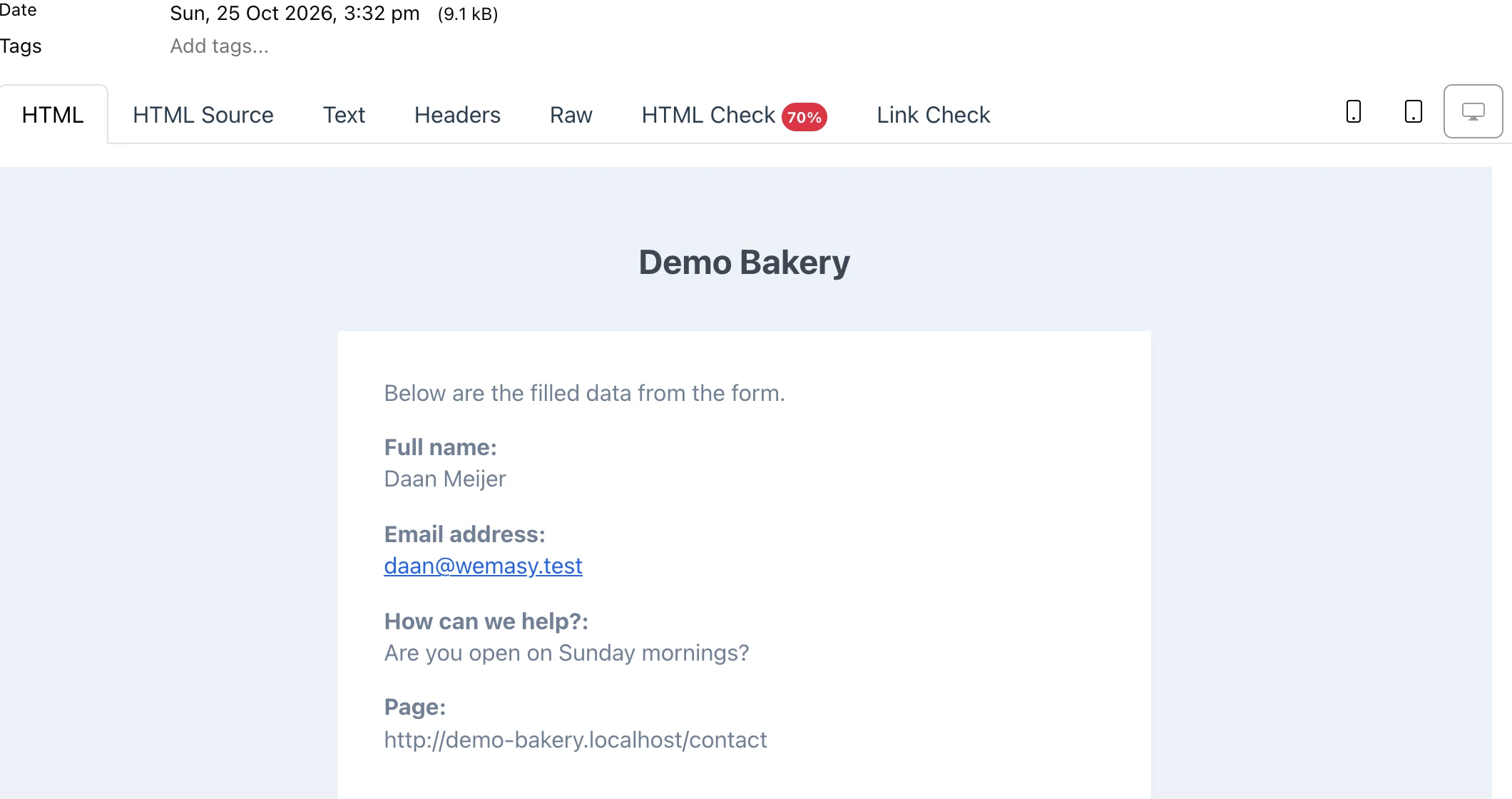
Gdy odwiedzający wyśle formularz, WEMASY może zrobić dla Ciebie trzy rzeczy: wysłać Ci zgłoszenie e-mailem, wysłać odwiedzającemu potwierdzenie i przekazać dane do innego systemu przez webhook. Wszystkie trzy ustawiasz dla każdego formularza, na ekranie jego ustawień. Zgłoszenie jest zawsze zapisane w sekcji Zgłoszenia, niezależnie od tego, co tu wybierzesz.
Otwórz ustawienia formularza
- Otwórz Formularze i kliknij Formularze w górnym menu.
- Kliknij Edytuj obok formularza.
- Zmień poniższe ustawienia i kliknij Zaktualizuj formularz.
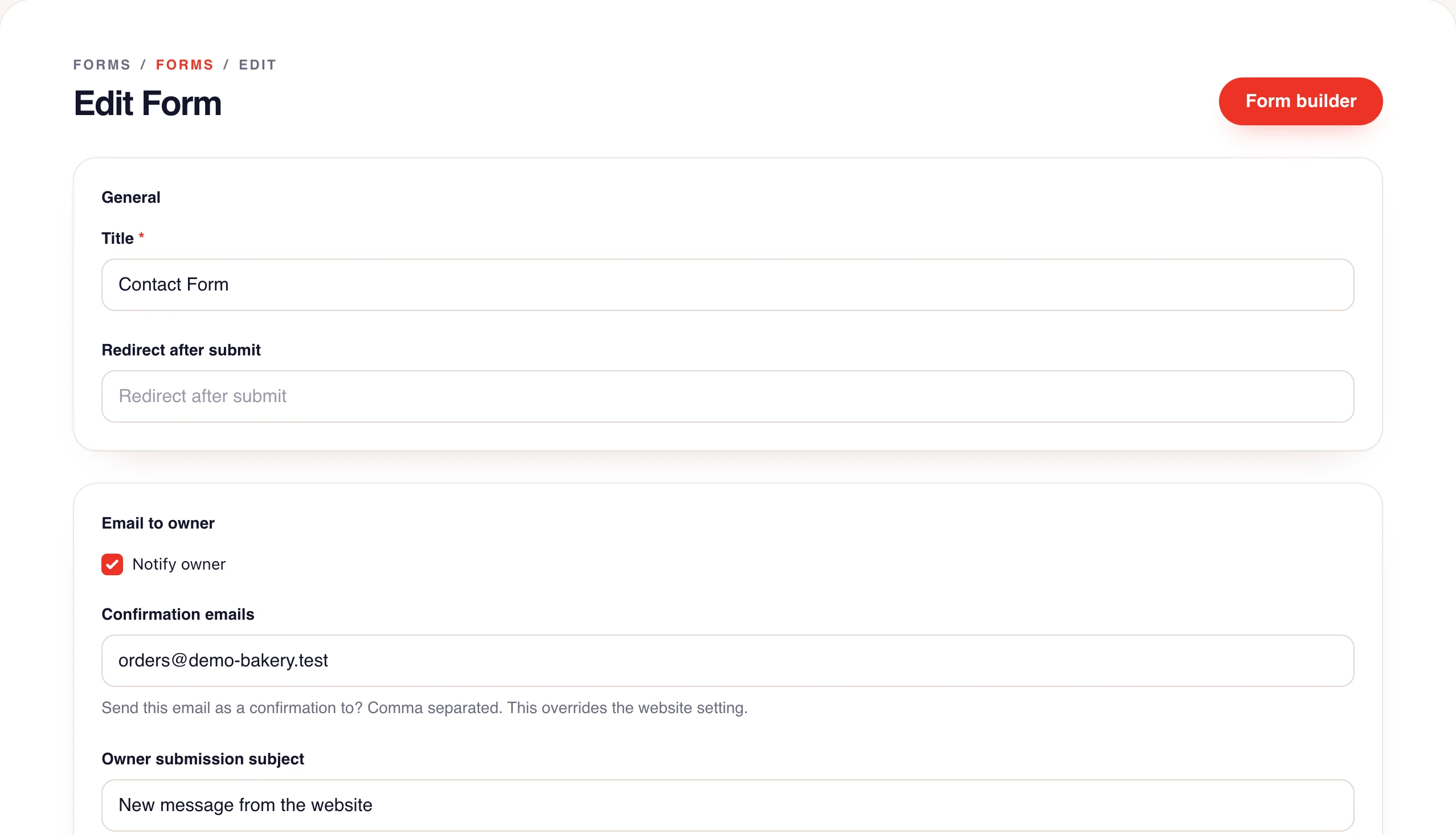
E-mail do właściciela
- Zaznacz Powiadom właściciela. Bez tego nie dostajesz e-maila dla tego formularza.
- Opcjonalnie: wpisz jeden lub więcej adresów w polu E-maile z potwierdzeniem, oddzielonych przecinkami.
- Opcjonalnie: wpisz Temat zgłoszenia dla właściciela.
- Wybierz Typ szablonu zgłoszenia dla właściciela: Domyślny albo Surowy.
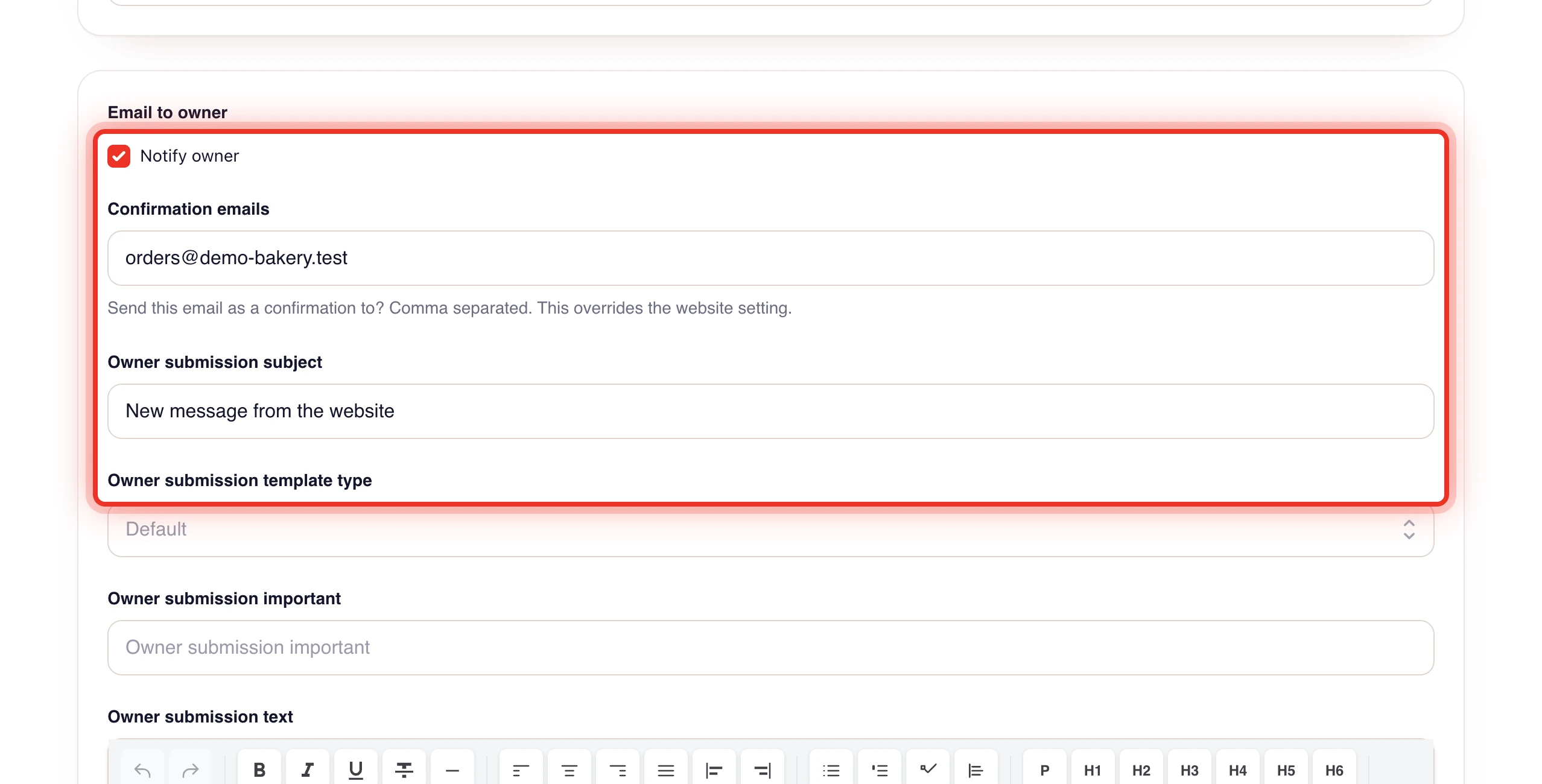
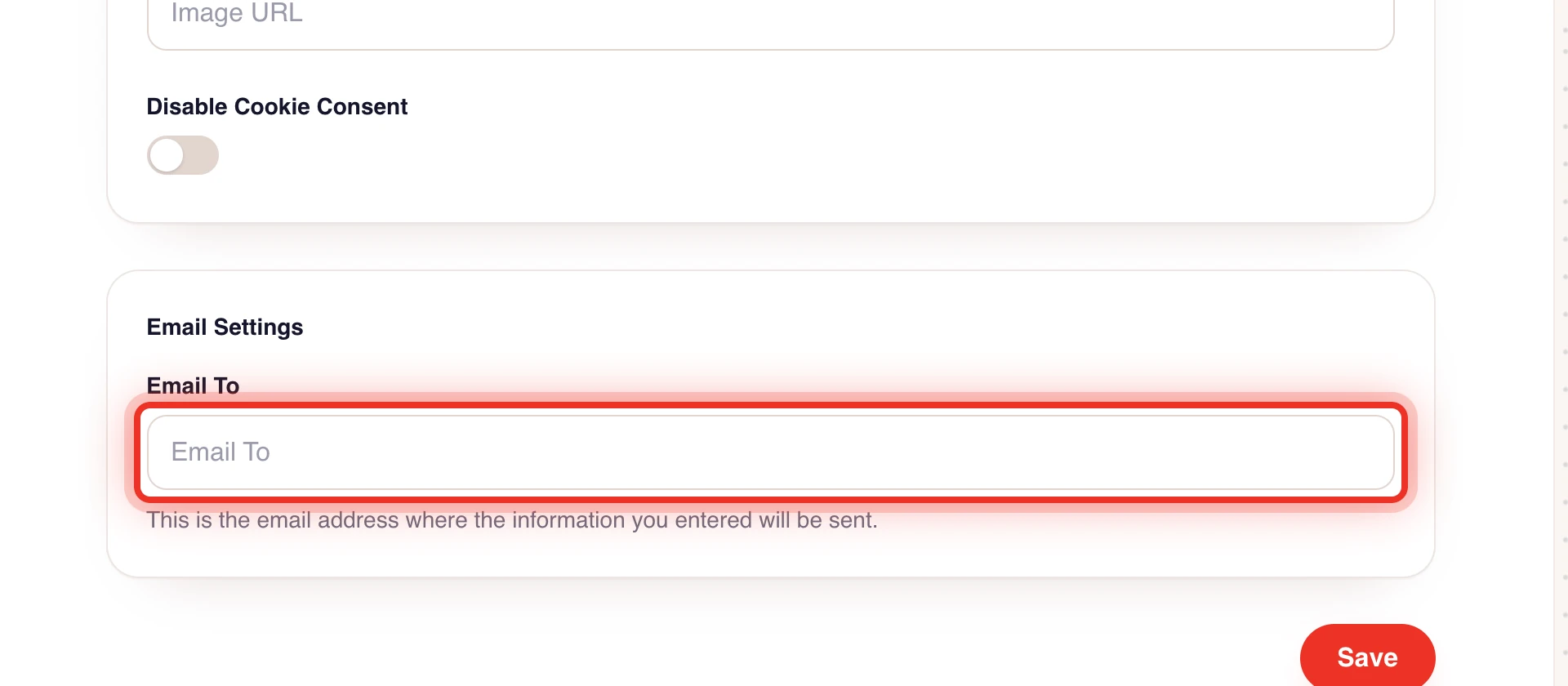
Kto dostaje e-mail: adresy z pola E-maile z potwierdzeniem. Gdy to pole jest puste, WEMASY używa pola Adres docelowy e-maili w sekcji Ustawienia e-mail w ustawieniach projektu, a w ostateczności adresu e-mail właściciela projektu.
Przy opcji Domyślny możesz dodać wyróżnioną linię w polu Ważne w zgłoszeniu dla właściciela i własny tekst w polu Tekst zgłoszenia dla właściciela. Przy opcji Surowy piszesz cały e-mail sam w polu Surowy szablon zgłoszenia dla właściciela. Jeśli zostawisz tekst pusty, e-mail wymienia wszystkie odpowiedzi.
Gdy zaznaczysz Powiadom właściciela, wszyscy w projekcie dostają też powiadomienie w panelu z linkiem do zgłoszenia.
Placeholdery
Używaj placeholderów w tematach, tekstach i adresach. WEMASY zastępuje je przesłanymi wartościami:
{{all-fields}}: każda odpowiedź z tytułem pola. Dodaj go do własnego tekstu, w przeciwnym razie odpowiedzi nie znajdą się w e-mailu.{{field_key}}: odpowiedź jednego pola, na przykład{{name}}lub{{email}}. Użyj Klucza pola z kreatora formularzy.{{website_title}}i{{submission_id}}.
Pola z zaznaczoną opcją Wyklucz z podsumowania są pomijane w {{all-fields}}.
E-mail do użytkownika (potwierdzenie dla odwiedzającego)
- Zaznacz Powiadom użytkownika.
- W polu E-maile z potwierdzeniem dla użytkownika wpisz klucz pola e-mail w podwójnych nawiasach klamrowych, na przykład
{{email}}. - Opcjonalnie: ustaw Temat zgłoszenia, Typ szablonu zgłoszenia, Ważne w zgłoszeniu i Tekst zgłoszenia.
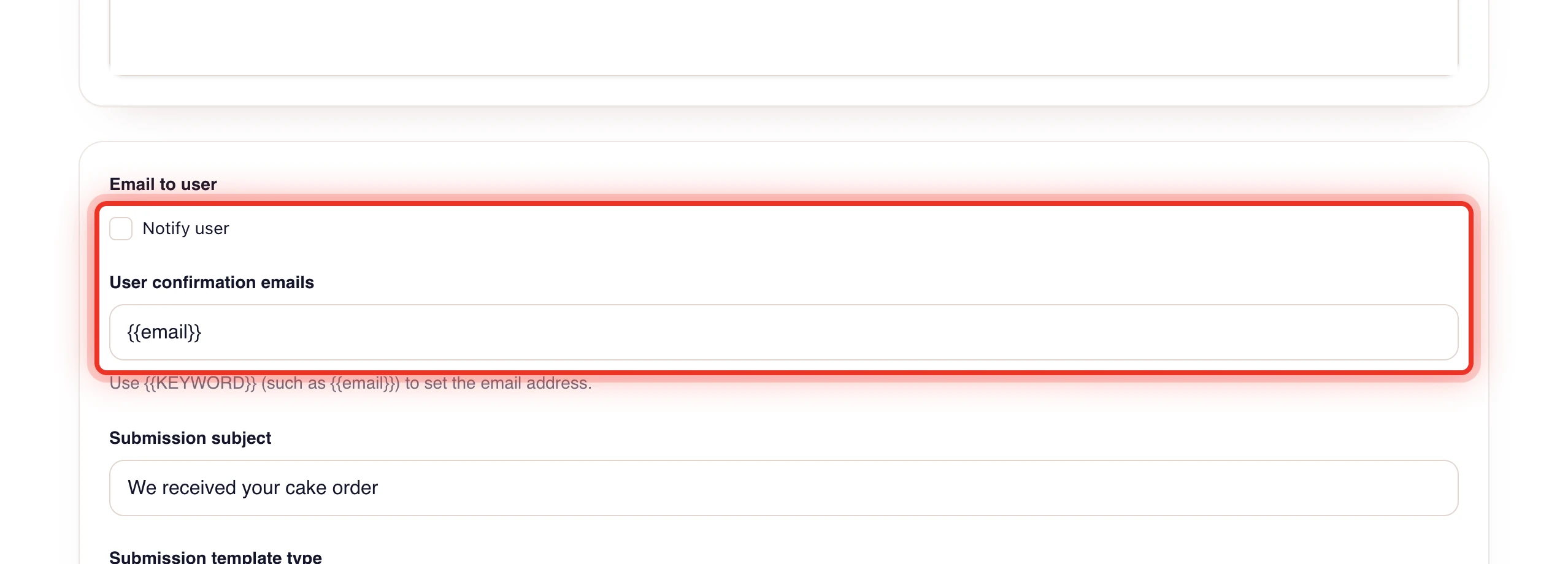
Bez własnego tekstu odwiedzający dostaje podziękowanie z kopią tego, co wysłał. Linki wpisane przez odwiedzającego są w tej kopii zastępowane przez [link]. Aby zapobiec nadużyciom, potwierdzenia są ograniczone na odwiedzającego, na adres i na formularz. Potwierdzenie ponad limit jest wstrzymane i nie zostaje wysłane, ale zgłoszenie jest zapisane i nadal dostajesz własny e-mail.
Adres do odpowiedzi
Gdy E-maile z potwierdzeniem dla użytkownika zawierają adres odwiedzającego, Twój e-mail dla właściciela używa go jako adresu do odpowiedzi. Kliknij odpowiedz w programie pocztowym, aby odpisać odwiedzającemu bezpośrednio. Potwierdzenie dla odwiedzającego używa Twojego adresu powiadomień jako adresu do odpowiedzi.
Webhook
- Zaznacz Webhook włączony.
- Wpisz Adres URL webhooka. Musi to być publiczny adres http lub https.
- Kliknij Zaktualizuj formularz.
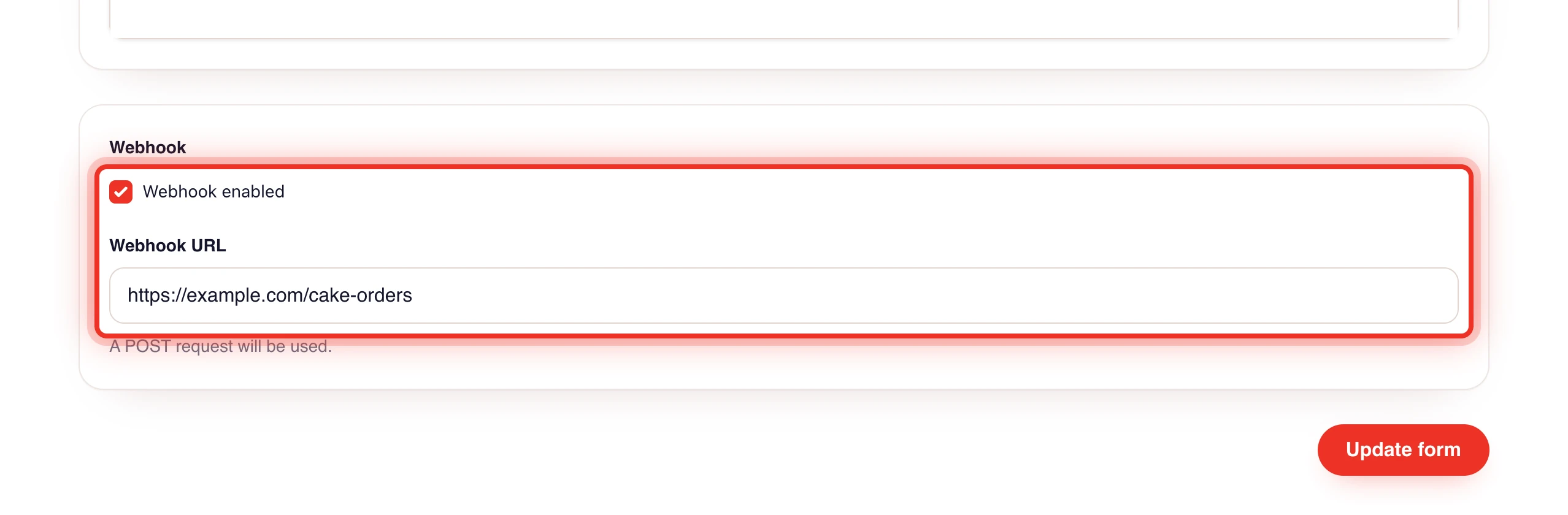
Dla każdego zgłoszenia WEMASY wysyła żądanie POST z JSON. Zawiera wemasy_form_id, wemasy_form_title, wemasy_project_id, wemasy_website_title, wemasy_website_domain, wemasy_page_url oraz każdą odpowiedź pod jej kluczem pola. Każde zgłoszenie pokazuje, czy webhook został wysłany. Jeśli się nie udało, otwórz zgłoszenie i kliknij Wyślij ponownie. Zobacz Zgłoszenia z formularzy.
Najczęstsze pytania
Czy powiadomienia są włączone w nowym formularzu?
Nie. Powiadom właściciela i Powiadom użytkownika są wyłączone, gdy tworzysz formularz w panelu. Zaznacz je, aby wysyłać e-maile.
Czy mogę dodawać osoby, które wysyłają formularz, do mojej listy mailingowej?
Tak, w sekcji Newsletter na tym samym ekranie. Zobacz Dodawanie osób z formularza do listy newslettera.
E-maile nie docierają? Przeczytaj E-maile lub zgłoszenia z formularzy nie docierają. Aby dodawać osoby do listy, przeczytaj Dodawanie osób z formularza do listy newslettera.