

Kolory w Personalizacji to paleta całej Twojej witryny. Przyciski, tła, tekst i akordeony używają tych kolorów, więc gdy zmienisz paletę, zmieni się każda strona korzystająca z kolorów domyślnych. Możesz zacząć od gotowej palety i dopracować ją pod swoją markę.
Otwórz Kolory
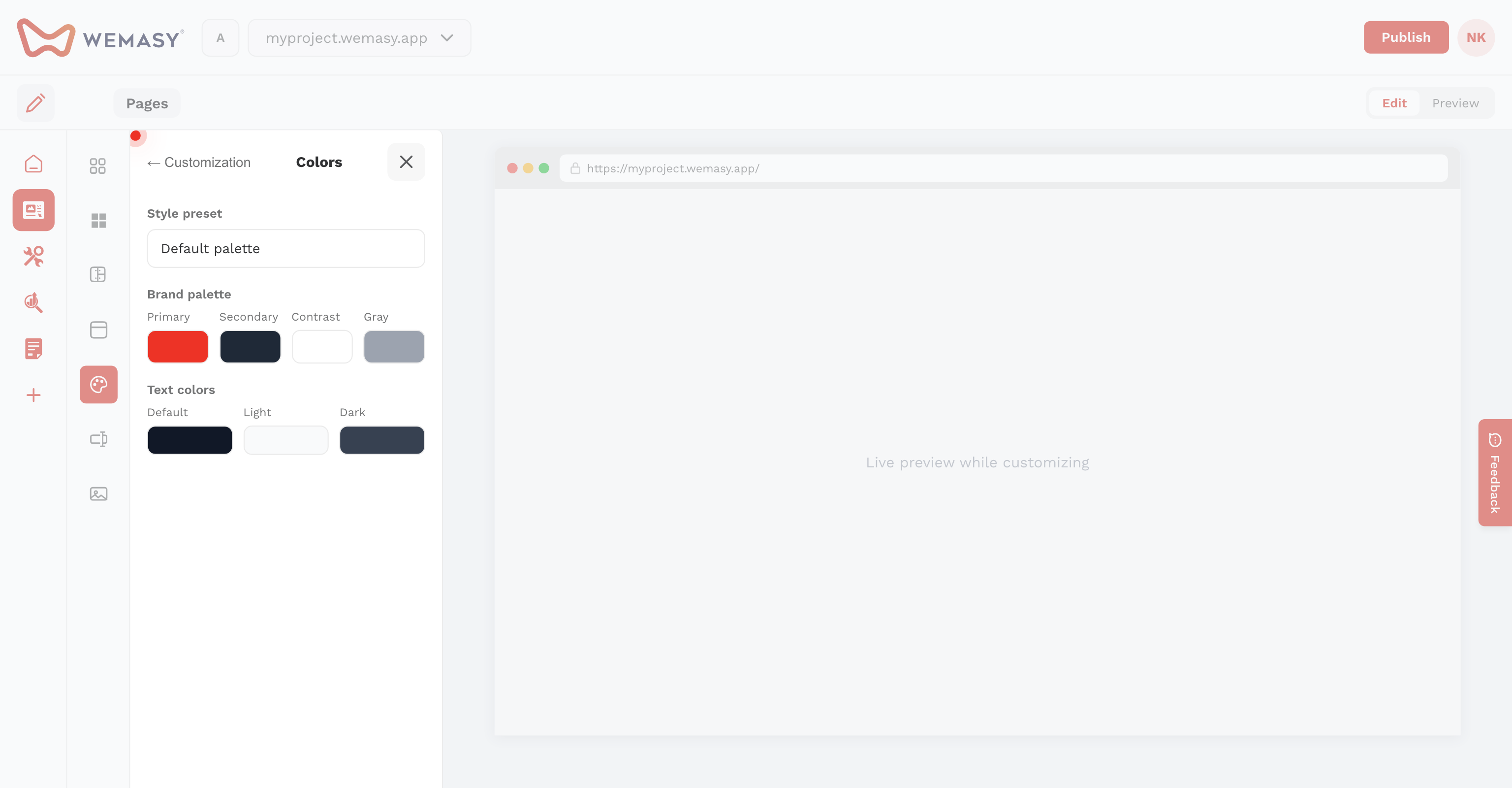
- Otwórz Kreator stron.
- Kliknij Personalizacja na lewym pasku bocznym.
- Kliknij Kolory.
Wybierz gotową paletę
W sekcji Wybierz styl zobaczysz gotowe palety, takie jak WEMASY, Profesjonalny, Królewski, Naturalny, Elegancki, Zabawny, Świeży, Ciepły i Minimalny.
- Kliknij paletę. Zostanie zastosowana do strony, a obszar roboczy pokaże nowe kolory.
- Przejrzyj kilka stron, aby sprawdzić efekt.
Ustaw własne kolory marki
- Kliknij Edytuj paletę albo Dostosuj przy aktywnej palecie.
- Zmień cztery role kolorów: Główny, Dodatkowy, Kontrast i Szary.
- Kliknij Zapisz zmiany albo Anuluj, aby zachować starą paletę.
Każda rola to pełna gama jaśniejszych i ciemniejszych odcieni, które WEMASY tworzy z wybranego przez Ciebie koloru. Główny to Twój podstawowy kolor marki, używany w wyróżnionych przyciskach i akcentach. Dodatkowy to drugi akcent. Kontrast służy do mocnych teł, a Szary do neutralnych obszarów i obramowań.
Zmień jeden odcień
- W widoku dostosowania kliknij Zaawansowane.
- Kliknij dowolny odcień, aby go zmienić, jak mówi panel: Kliknij dowolny odcień, aby go zmienić.
- Użyj Resetuj obok roli, aby wrócić do wygenerowanych odcieni.
- Kliknij Zapisz zmiany.
Tutaj ustawiasz też Kolory tekstu: Tekst domyślny, Tekst jasny i Tekst ciemny. Sekcje i elementy z opcją tekstu domyślnego, jasnego lub ciemnego przejmują te kolory.
Wskazówka: elementy mogą też używać jednego konkretnego koloru, na przykład pojedynczy przycisk. Takie wybory zachowują swój kolor po zmianie palety. Aby strona pozostała spójna, używaj kolorów z palety, gdy tylko możesz. Zobacz Style przycisków w personalizacji i Czcionki w personalizacji.
Najczęściej zadawane pytania
Czy zmiany kolorów od razu widać na mojej stronie na żywo?
W kreatorze widzisz je od razu. Odwiedzający zobaczą je po opublikowaniu strony.
Jedna sekcja nie zmieniła koloru. Dlaczego?
Ta sekcja lub element ma prawdopodobnie własny kolor ustawiony w swoich ustawieniach albo używa własnego CSS. Otwórz jego ustawienia i wybierz kolor z palety.