

Style przycisków decydują o wyglądzie każdego przycisku na Twojej stronie, zanim zmienisz choćby jeden przycisk na stronie. WEMASY ma trzy typy przycisków: Przycisk domyślny, Przycisk wyróżniony i Przycisk dodatkowy. Ostyluj je raz w Personalizacji, a wszystkie przyciski danego typu się dostosują.
Otwórz style przycisków
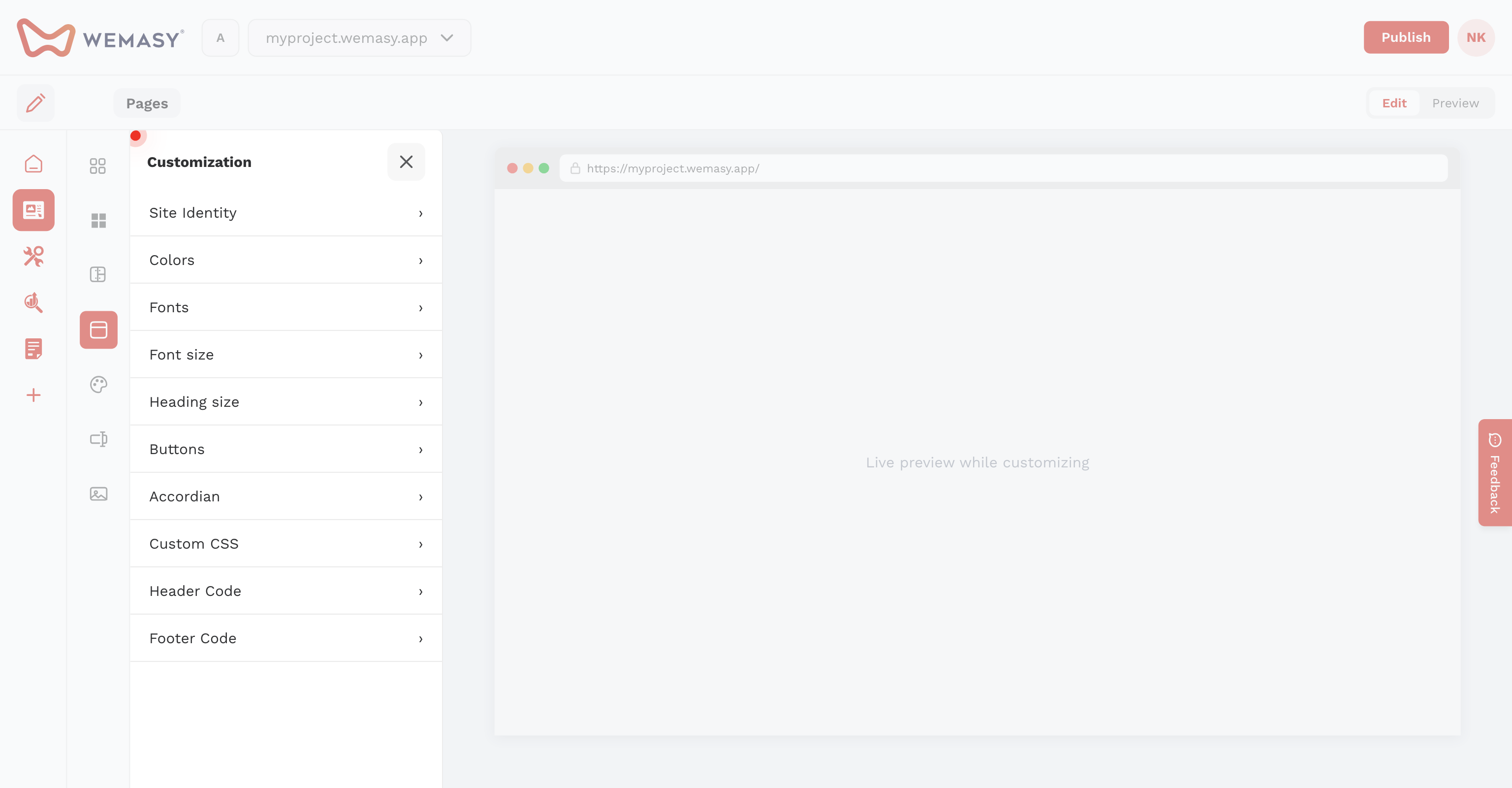
- Otwórz Kreator stron.
- Kliknij Personalizacja na lewym pasku bocznym.
- Kliknij Przyciski.
- Kliknij typ przycisku, który chcesz zmienić.
Trzy typy przycisków
- Przycisk wyróżniony: Twoje główne wezwanie do działania, na przykład Zarezerwuj teraz albo Poproś o wycenę. Nadaj mu najmocniejszy kolor marki.
- Przycisk dodatkowy: druga akcja obok wyróżnionej, na przykład Dowiedz się więcej.
- Przycisk domyślny: spokojny przycisk do mniej ważnych akcji.
Gdy dodajesz element Przycisk, wybierasz jego Styl przycisku: Główny używa stylu przycisku wyróżnionego, a Dodatkowy stylu przycisku dodatkowego. Domyślny używa stylu przycisku domyślnego.
Zmień styl przycisku
Każdy typ przycisku ma te same ustawienia:
- Kolor tła, Kolor tekstu i Kolor obramowania.
- Odstęp wewnętrzny u góry, Odstęp wewnętrzny po prawej, Odstęp wewnętrzny na dole i Odstęp wewnętrzny po lewej dla przestrzeni wokół tekstu.
- Obramowanie u góry, Obramowanie po prawej, Obramowanie na dole i Obramowanie po lewej dla grubości obramowania.
- Promień dla zaokrąglonych rogów. Wysoka wartość daje przycisk w kształcie pigułki.
- Cień dla cienia pod przyciskiem.
- Zmień ustawienie.
- Spójrz na obszar roboczy: przyciski tego typu aktualizują się od razu.
- Powtórz dla pozostałych ustawień i typów przycisków.
Szybkie wyglądy w kreatorze konfiguracji
Gdy konfigurujesz stronę, krok wdrożenia Ostyluj swoje przyciski oferuje gotowe wyglądy: Ostre, Zaokrąglone, Pigułka i Minimalne. Wypełniają te same ustawienia, które widzisz tutaj, więc możesz je potem dopracować w Przyciski.
Wskazówka: używaj dla przycisków kolorów z palety. Gdy zmienisz kolory marki w Kolory w personalizacji, przyciski zmienią się razem z nimi.
Najczęściej zadawane pytania
Jeden przycisk wygląda inaczej niż reszta
Ten przycisk ma prawdopodobnie własny styl ustawiony w ustawieniach elementu albo używa innego typu przycisku. Zaznacz go na obszarze roboczym i sprawdź, jakiego typu i stylu używa.
Czy style przycisków dotyczą też przycisków w formularzach?
Przyciski używające jednego z trzech typów podążają za tymi stylami. Jeśli przycisk w formularzu lub szablonie wygląda inaczej, sprawdź jego własne ustawienia.