

Przekierowania kierują odwiedzających i wyszukiwarki ze starego adresu na Twojej stronie na nowy. Niedziałające linki pokazują, jakie adresy odwiedzający próbowali otworzyć na Twojej stronie na żywo, a które nie istnieją. Razem sprawiają, że stare linki, zakładki i wyniki wyszukiwania nadal działają po zmianie nazwy lub usunięciu stron.
Gdzie je znaleźć
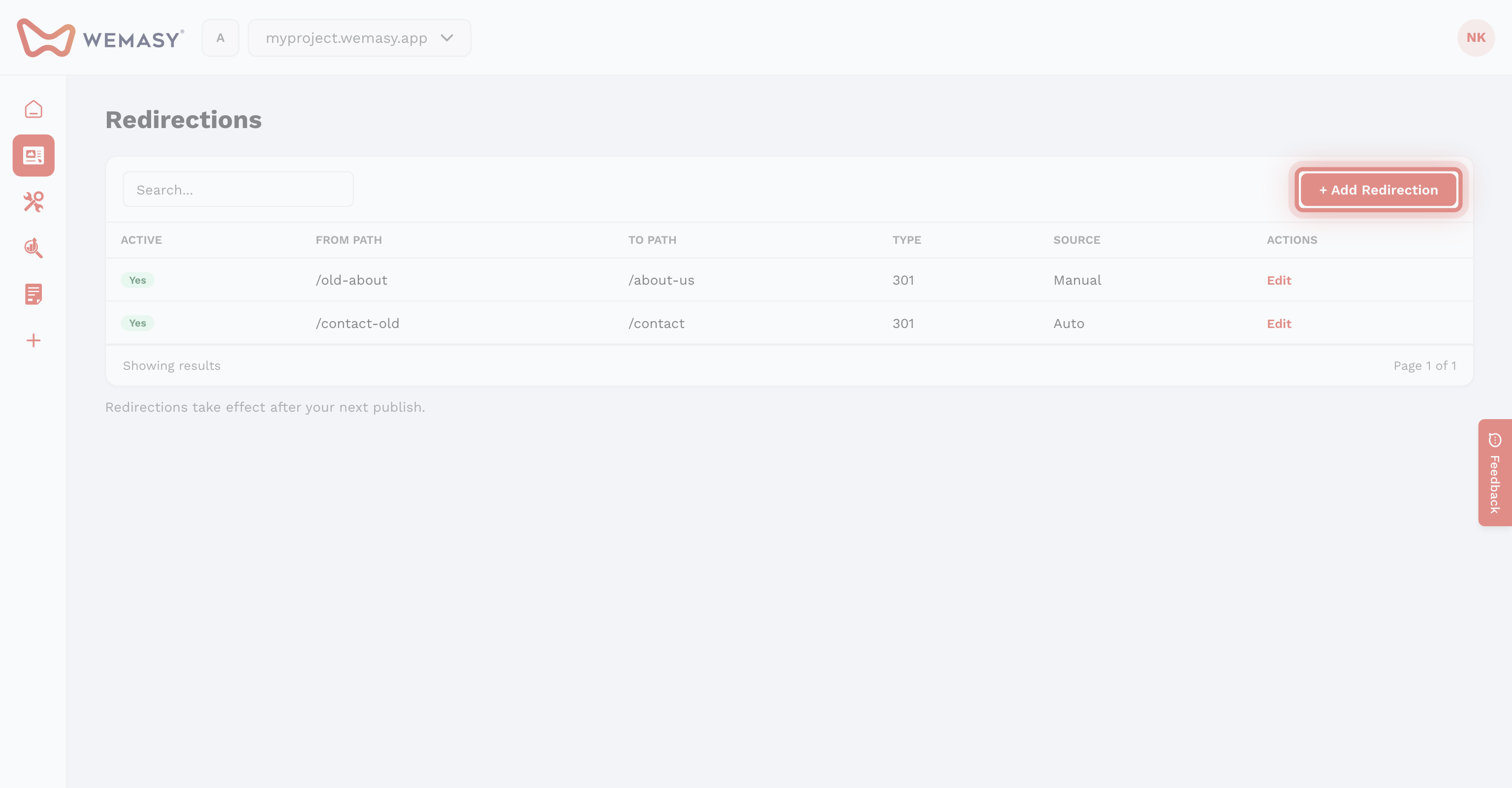
W Kreatorze stron otwórz menu z trzema kropkami na pasku z pozycjami Strony, Formularze i Menu. Wybierz Przekierowania strony albo Niedziałające linki.
Przekierowania wymagają płatnego planu. W planie bez nich ekran pokazuje przycisk Ulepsz plan zamiast listy.
Dodaj przekierowanie
- Otwórz Przekierowania strony.
- Kliknij Dodaj przekierowanie.
- W polu Metoda przekierowania wybierz Własny URL / ścieżka albo Istniejąca strona.
- Wpisz stary adres w polu Ścieżka źródłowa, na przykład /stare-uslugi.
- Wpisz nowy adres w polu Ścieżka docelowa albo wybierz stronę w polu Wybierz stronę.
- Wybierz Typ: 301 dla trwałej przeprowadzki, 302 dla tymczasowej.
- Zostaw włączone Aktywne.
- Kliknij Utwórz.
- Opublikuj stronę. Przekierowania trafiają na stronę na żywo po następnym wdrożeniu.
Użyj 301, gdy strona przeniosła się na stałe. Wyszukiwarki przenoszą wtedy pozycję starej strony na nowy adres. Użyj 302 tylko wtedy, gdy stary adres kiedyś wróci.
Przekierowania tworzone za Ciebie
Gdy zmieniasz URL strony, pozycji kolekcji, kategorii albo produktu, WEMASY proponuje Przekieruj stary URL na nowy. Zostaw włączone, a stary adres będzie przekierowywał na nowy. Te przekierowania pokazują się na liście ze źródłem Auto (zmieniono URL). Te, które dodajesz sam, mają źródło Ręczne.
Edytuj lub wyłącz przekierowanie
- Otwórz Przekierowania strony.
- Kliknij przekierowanie na liście.
- Zmień pola albo wyłącz Aktywne, aby je wstrzymać.
- Kliknij Zapisz.
- Opublikuj stronę.
Znajdź niedziałające linki
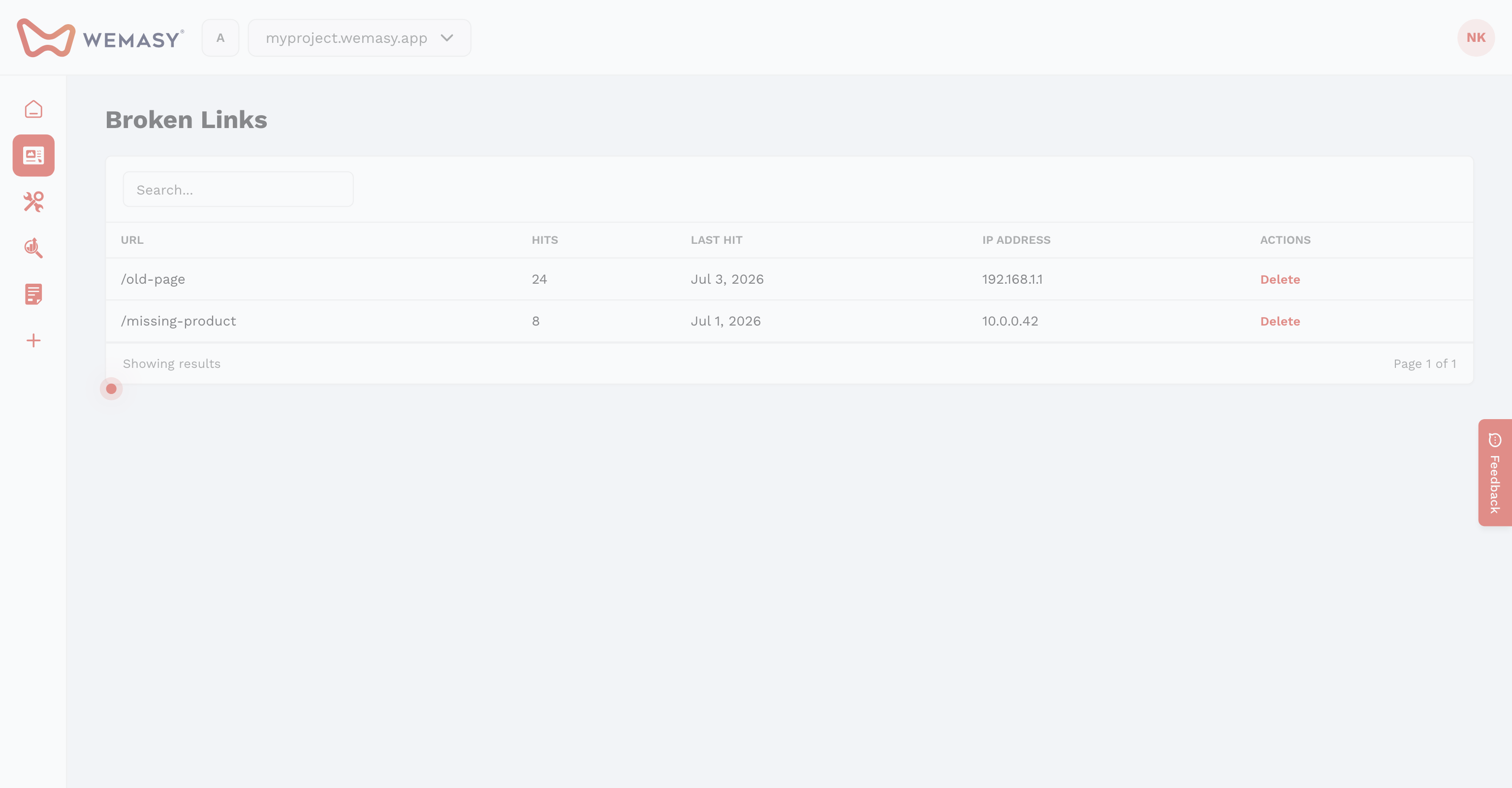
Niedziałające linki pokazują każdy adres na Twojej stronie na żywo, który odpowiedział brakiem strony. Przy każdym widzisz URL, liczbę Trafienia, Ostatnie trafienie i Ostatni adres IP.
- Otwórz Niedziałające linki.
- Posortuj według Trafienia, aby zobaczyć adresy, które odwiedzający próbują najczęściej.
- Skopiuj URL, który powinien dokądś prowadzić.
- Dodaj przekierowanie z tym URL jako Ścieżka źródłowa.
- Usuń wiersz z Niedziałające linki, gdy problem zostanie naprawiony.
Wskazówka: gdy pracujesz w wersji strony, przekierowanie zmienione tam trafia na stronę na żywo dopiero wtedy, gdy ta wersja pójdzie na żywo. Zobacz Wersje strony.
Powiązane: Ustawienia strony i SEO i Publikowanie strony.
Najczęściej zadawane pytania
Dodałem przekierowanie, ale stary adres nadal pokazuje błąd 404.
Przekierowania są stosowane podczas publikacji. Opublikuj stronę i spróbuj starego adresu jeszcze raz w oknie prywatnym przeglądarki.
Jakich adresów mogę użyć jako Ścieżki źródłowej?
Ścieżka źródłowa zaczyna się od ukośnika i używa małych liter, cyfr i prostych znaków, takich jak łączniki. Nie może być Twoją stroną główną i nie może zawierać znaku zapytania, hasha ani spacji. Na jedną stronę możesz dodać do 500 przekierowań.
Czy mogę przekierować na inną stronę internetową?
Tak. Wybierz Własny URL / ścieżka i wpisz pełny adres, razem z https://, w polu Ścieżka docelowa.