

Panel WEMASY to miejsce, w którym zarządzasz swoimi stronami i używanymi narzędziami. W tym artykule wyjaśniamy główne części ekranu: górny pasek, menu produktów po lewej, menu konta oraz przyciski widoczne na każdej stronie.
Górny pasek
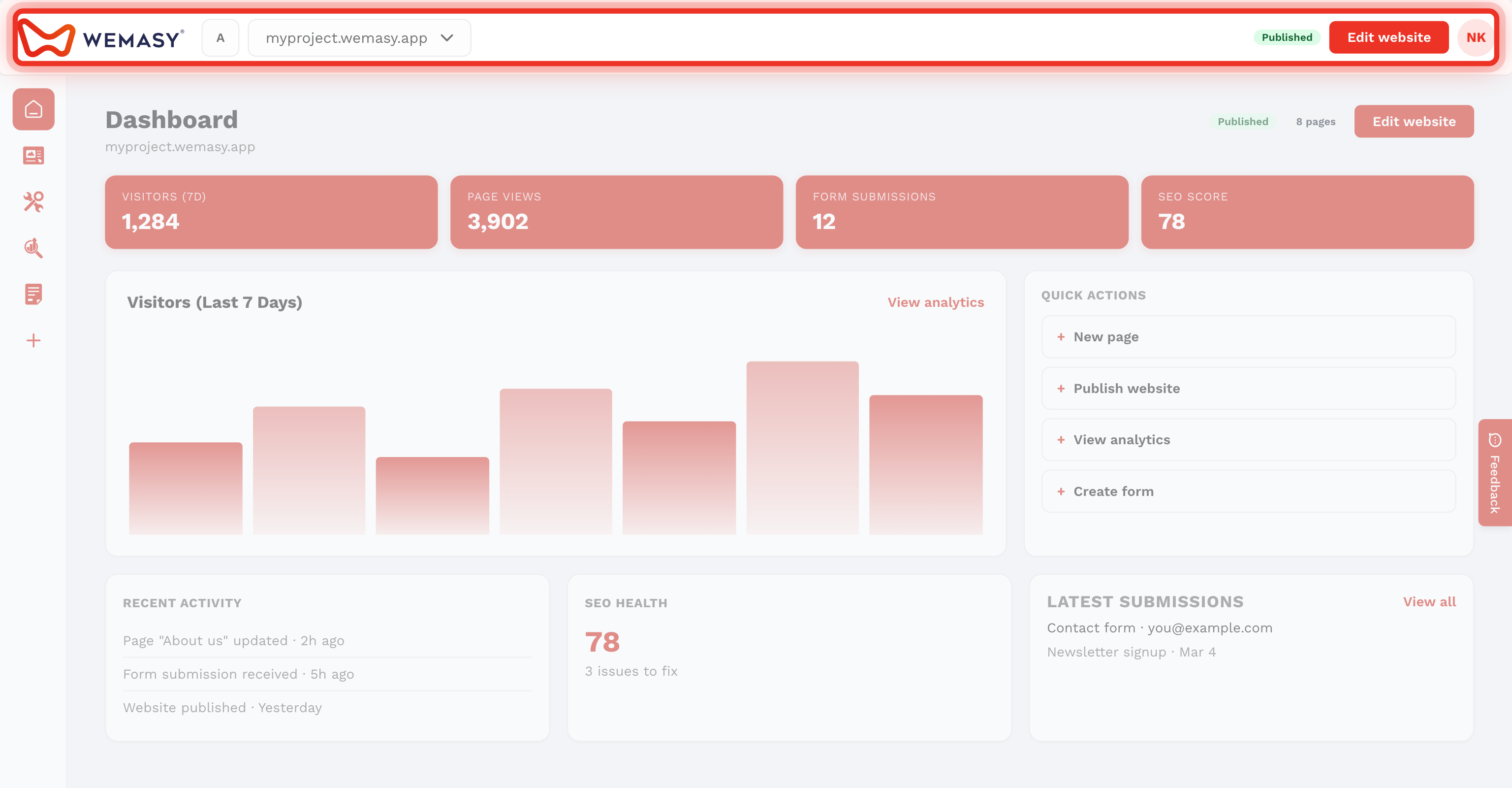
Górny pasek znajduje się na każdej stronie. Od lewej do prawej widzisz:
- Logo, przestrzeń robocza i przełącznik projektów: pokazuje projekt, w którym pracujesz. Kliknij nazwę projektu, aby przełączyć się na inny.
- Tryb pracy: dwie małe ikony, Ręcznie i AI Magic. Ręcznie to klasyczny panel. AI Magic otwiera czat AI jako Twoją główną przestrzeń pracy. Ten przełącznik widzisz tylko wtedy, gdy AI jest dostępne na Twoim koncie.
- Wsparcie: otwiera Twoje zgłoszenia do WEMASY.
- Język: zmienia język panelu.
- Pomoc: ikona znaku zapytania otwiera panel Pomoc z kreatorem konfiguracji, informacjami o wydaniach i bazą wiedzy.
- Powiadomienia: ikona dzwonka pokazuje nowe powiadomienia na Twoim koncie.
- Zobacz stronę i Opublikuj: podejrzyj stronę i opublikuj zmiany.
- Menu konta: Twój awatar lub inicjały po prawej stronie.
Na telefonie elementy, które się nie mieszczą, są ukryte w menu Więcej na górnym pasku.
Menu produktów
Wąska kolumna ikon po lewej to menu produktów. Pokazuje produkty używane w Twoim projekcie. Najedź na ikonę, aby zobaczyć jej nazwę, i kliknij ją, aby otworzyć dany produkt. Produkt, w którym jesteś, jest podświetlony.
- Pierwsza ikona, Start, otwiera panel projektu z najważniejszymi liczbami.
- Domeny znajdują się za Twoimi produktami. Domeny należą do Twojego konta, a nie do jednego projektu.
- Przycisk + na dole dodaje produkt, którego jeszcze nie masz. Otwiera pakiety, które go zawierają.
Na telefonie dotknij przycisku menu na górnym pasku, aby otworzyć listę produktów na pełnym ekranie.
Menu konta
Kliknij swój awatar lub inicjały w prawym górnym rogu. Menu zawiera:
- Projekty: wszystkie Twoje projekty oraz miejsce, w którym tworzysz nowy.
- Współpracownicy: zapraszaj osoby do bieżącego projektu.
- Płatności i faktury: Twoje pakiety, płatności i faktury.
- Oferty: widoczne tylko wtedy, gdy WEMASY wysłało Ci osobistą ofertę.
- Domeny: rejestruj nazwy domen i zarządzaj nimi.
- Powiadomienia, Moje konto i Obsługa klienta: Twoje wiadomości, profil i ustawienia bezpieczeństwa oraz zgłoszenia do wsparcia.
- Wyloguj się.
Przyciski na każdej stronie
- Przycisk AI Magic: okrągły przycisk w prawym dolnym rogu otwiera czat AI. Zobacz Pływający przycisk WEMASY.
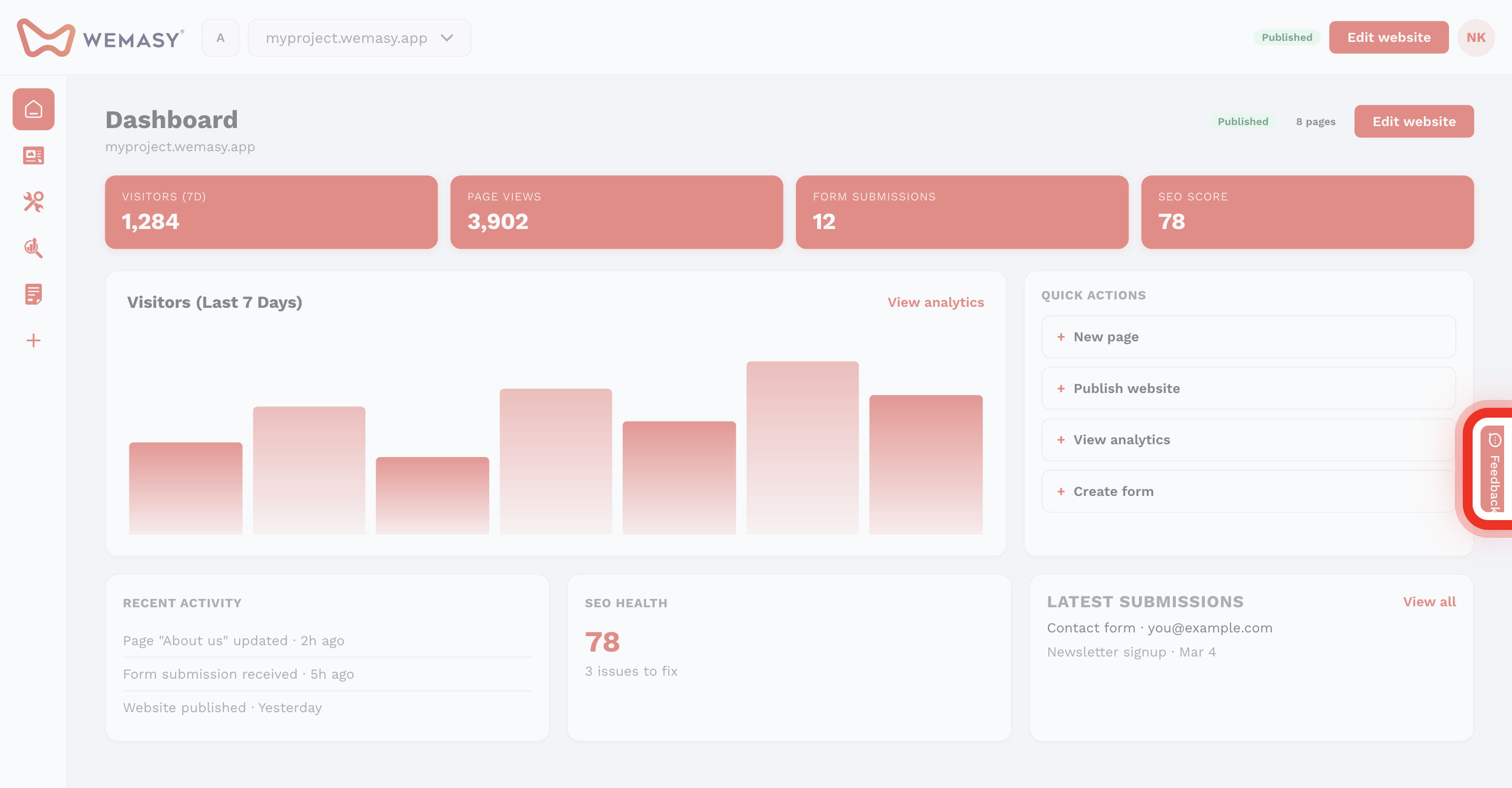
- Opinia: pionowa zakładka na prawej krawędzi ekranu. Zobacz Podziel się opinią z WEMASY.
Wskazówka: po zalogowaniu najpierw otwórz Start. Zobaczysz tam, co czeka na Twoją odpowiedź, na przykład nowe zapytania i zamówienia, zanim wejdziesz do pojedynczego produktu. Zobacz Przegląd panelu Start.