

Sekcja Tożsamość strony w ustawieniach projektu zawiera Twoje logo i favicon oraz przełącznik banera zgody na cookies. Ustaw je wcześnie, aby strona, karta przeglądarki i e-maile od początku wyglądały jak Twoja marka.
Gdzie znaleźć tożsamość strony
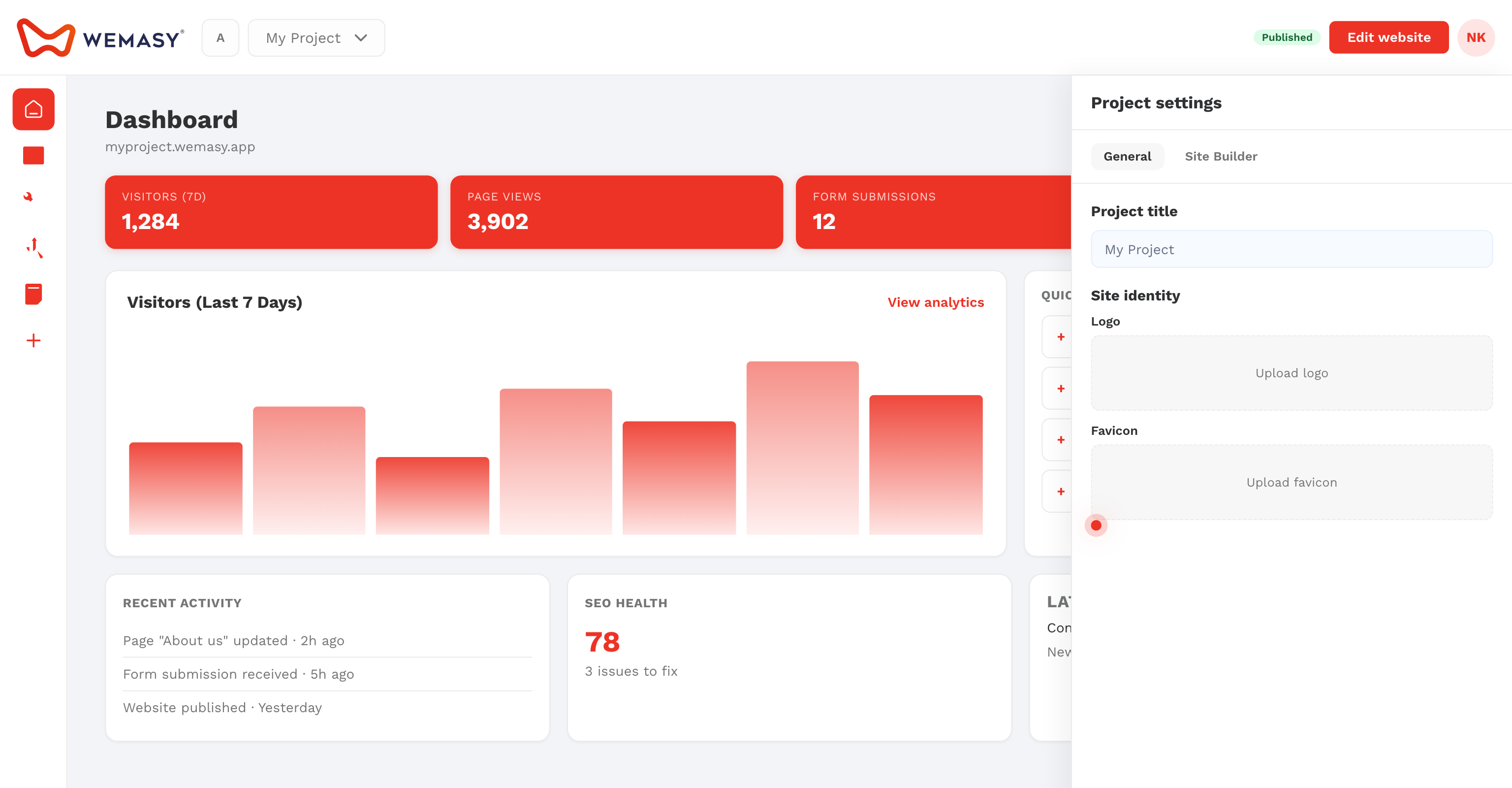
- Kliknij ikonę koła zębatego obok przełącznika projektów na górnym pasku.
- Otwórz zakładkę Ogólne.
- Przewiń do Tożsamość strony.
Prześlij logo
- W Logo kliknij pole przesyłania.
- Wybierz plik z logo.
- Kliknij Zapisz na dole formularza.
Użyj ostrego obrazu, najlepiej z przezroczystym tłem. Duże obrazy są zmniejszane do maksymalnie 1400 pikseli szerokości lub wysokości. Inne miejsca mogą ponownie użyć tego logo: zakładki Styl e-maili i Profil firmy mają przycisk Użyj logo mojej strony.
Ustaw favicon
Favicon to mała ikona na karcie przeglądarki i w zakładkach.
- W Favicon kliknij pole przesyłania.
- Wybierz kwadratowy obraz.
- Kliknij Zapisz.
Prosta kwadratowa ikona jest najlepiej czytelna w małych rozmiarach. Opublikowana strona pokazuje nowy favicon po ponownej publikacji.
Baner zgody na cookies
Domyślnie Twoja strona pokazuje odwiedzającym baner zgody na cookies. Aby go ukryć, włącz Wyłącz zgodę na cookies i kliknij Zapisz. Rób to tylko wtedy, gdy Twoja strona nie ustawia cookies wymagających zgody albo gdy używasz własnego rozwiązania do zgód. Więcej w artykule Pasek zgody na cookies.
Kto może zmieniać tożsamość strony
Właściciel i współpracownicy z pełnymi uprawnieniami mogą zmieniać wszystko w tej sekcji. Współpracownik z uprawnieniem do strony może zmieniać logo i favicon, ale nie baner cookies.
Wskazówka: Po zmianie logo lub favicona opublikuj stronę ponownie, aby odwiedzający zobaczyli nową wersję. Zobacz Publikowanie strony.
Najczęstsze pytania
Jakich typów plików mogę użyć na logo i favicon?
Użyj popularnego pliku obrazu, takiego jak PNG lub JPG. Logo z przezroczystym tłem, zapisane jako PNG, najlepiej wygląda na kolorowych nagłówkach.